您有一份 IPTV 订阅——一条 M3U 链接或一个 Xtream 登录——还有一台电视。让前者在后者上播放,是那种看起来不值一提、结果吞掉一整晚的问题,因为答案完全取决于您那台电视是什么类型。本指南覆盖每一种真正可行的方法,从最好到最差排名,并坦诚告诉您哪些可以跳过。
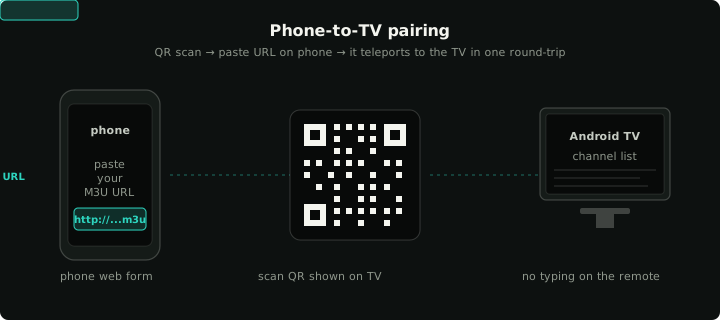
Android TV 上的最快路径:配对手机,让播放列表自己过去——不用在遥控器上打字。
开始之前:先确认播放列表能用
无论选哪种方法,都请在碰电视之前先验证播放列表。在桌面浏览器里把 M3U 链接粘进免费的 M3U 播放列表测试器。如果解析出零路直播流,或者每一路都是死的,任何应用、任何电视都救不了——问题出在链接或服务商身上。这里的三十秒能省下一小时的错怪对象。
方法一:Android TV / Google TV 原生应用(最佳)
如果您的电视运行 Android TV 或 Google TV——索尼、TCL、飞利浦、海信、Chromecast with Google TV、Nvidia Shield——就用这个方法。原生播放器给您真正为遥控器设计的界面、EPG 和无需第二台设备的直接播放。
在电视的 Play 商店安装 Klipa(免费、无广告、无需账号),然后把播放列表弄上去。用遥控器输入 200 个字符的链接是种折磨,所以别这么干:Klipa 可以直接与您的手机配对。
配对的工作方式——以及为什么不需要注册:电视显示一个短代码,您在手机上的 Klipa 里输入它,您的播放列表就完成一次到电视的加密往返。中途什么都不存储:交接数据最多在内存里保留一分钟,无论是否被领取都会自行删除。没有账号、不要邮箱、没有存着您播放列表的云端库。配对本身就是全部功能。
想看带截图的分步教程——包括电视没有 Play 商店时怎么办——请见如何在 Android TV 上导入 M3U 播放列表。
方法二:Fire TV Stick
亚马逊的 Fire OS 底层就是 Android,所以 Android 的 IPTV 播放器通常都能在 Fire TV Stick 上正常运行——问题在于分发渠道。先在 Amazon Appstore 找您想要的播放器;没有上架的话,通过 Downloader 应用侧载是公认的路线。侧载 APK 只能从开发者自己的网站下载,绝不要用 APK 镜像站——IPTV 应用是广告软件最爱的伪装。
Fire TV Stick 也是把本指南整套方案“外挂”到一台完全没有应用的电视上的最便宜方式,这就引出了接下来的两个方法。
方法三:三星(Tizen)和 LG(webOS)智能电视
说句实话:三星和 LG 的电视不运行 Android,它们应用商店里的 IPTV 播放器又少又不稳定——应用上架、被下架、换个名字再出现,不少还对您本来就得安装的软件收取“终身激活费”。两家商店里都有能用的选项,但体验全凭运气。
如果您用的是这两家的电视,通常不用电视自带应用反而效果更好:要么从手机投屏(下一个方法),要么花三十来镑插一个 Android TV 电视棒到 HDMI 口,按方法一来用。反正电视棒也比电视自家应用商店的支持寿命更长。
方法四:从手机投屏
任何内置 Chromecast 的电视(所有 Android TV / Google TV 机型)或带 AirPlay 接收端的电视,都能播放您手机正在播的内容。在手机上打开播放器,播一个频道,点投屏。能用,而且电视上什么都不用装。
代价是:观看期间手机必须保持开机、不休眠、连着同一个 Wi-Fi,换台也得在手机上而不是遥控器上进行。偶尔看看它是对的方法,天天晚上用它就是错的。完整教程:如何把 IPTV 从手机投屏到电视。
方法五:笔记本电脑接 HDMI
永远能用,永远不舒服。接上 HDMI 的笔记本什么都能播——VLC 可以直接打开 M3U 链接——但您把电视变成了显示器,把沙发变成了办公桌。作为临时方案有用(在朋友家看场球),作为长期方案不行。
该选哪一个?
- 电视运行 Android TV / Google TV → 方法一,原生应用加手机配对。其他方法都差得远。
- Fire TV Stick → 方法二;能用 Appstore 就用,必要时谨慎侧载。
- 三星或 LG → 别跟 Tizen/webOS 较劲。偶尔看就投屏,或者加一个便宜的 Android 电视棒,按方法一处理。
- 酒店电视、朋友家电视、临时看一次 → 投屏或 HDMI。
最后一点:播放器应用——包括 Klipa——只是一个播放器。它不带任何频道,通过它播放什么取决于您提供的播放列表,所以请确保您的来源正规。各国的具体细节见 IPTV 合法吗?