许多家庭都有一台好好的非智能电视、一份 IPTV 订阅和一部手机——却没有一条显而易见的路径把频道从手机送上电视。好消息是:2026 年至少有四种可行的方法,而且大多数都很便宜。
本指南按成本和画质对它们排序,并针对每种场景挑出最合适的方案。
方案一:买一个 40 欧元左右的 Android TV 盒子(最佳)
这其实算不上"投屏"——您直接在盒子上安装 IPTV 播放器并观看。但它是对大多数人来说最正确的答案,所以放在第一位。
小米盒子(Mi Box S)、Onn 4K 盒子,或 40–80 欧元价位的众多 Android TV 盒子中的任何一款,插上 HDMI、连上 Wi-Fi、自带 Google Play 商店,就能原生安装 Klipa(或任何 IPTV 播放器)。手机从此退出流程,频道由电视自己播放。
优点:画质完整、零延迟,手机休眠也不会断流。任何带 HDMI 接口的电视都能用,智能与否无所谓。
缺点:要花钱,还多一个遥控器。
如果您每天都看 IPTV,这就是正确的选择。40 欧元两个月的订阅节省就能赚回来,而且体验远胜任何投屏方案。本站还有一篇 Android TV 盒子设置的分步教程。
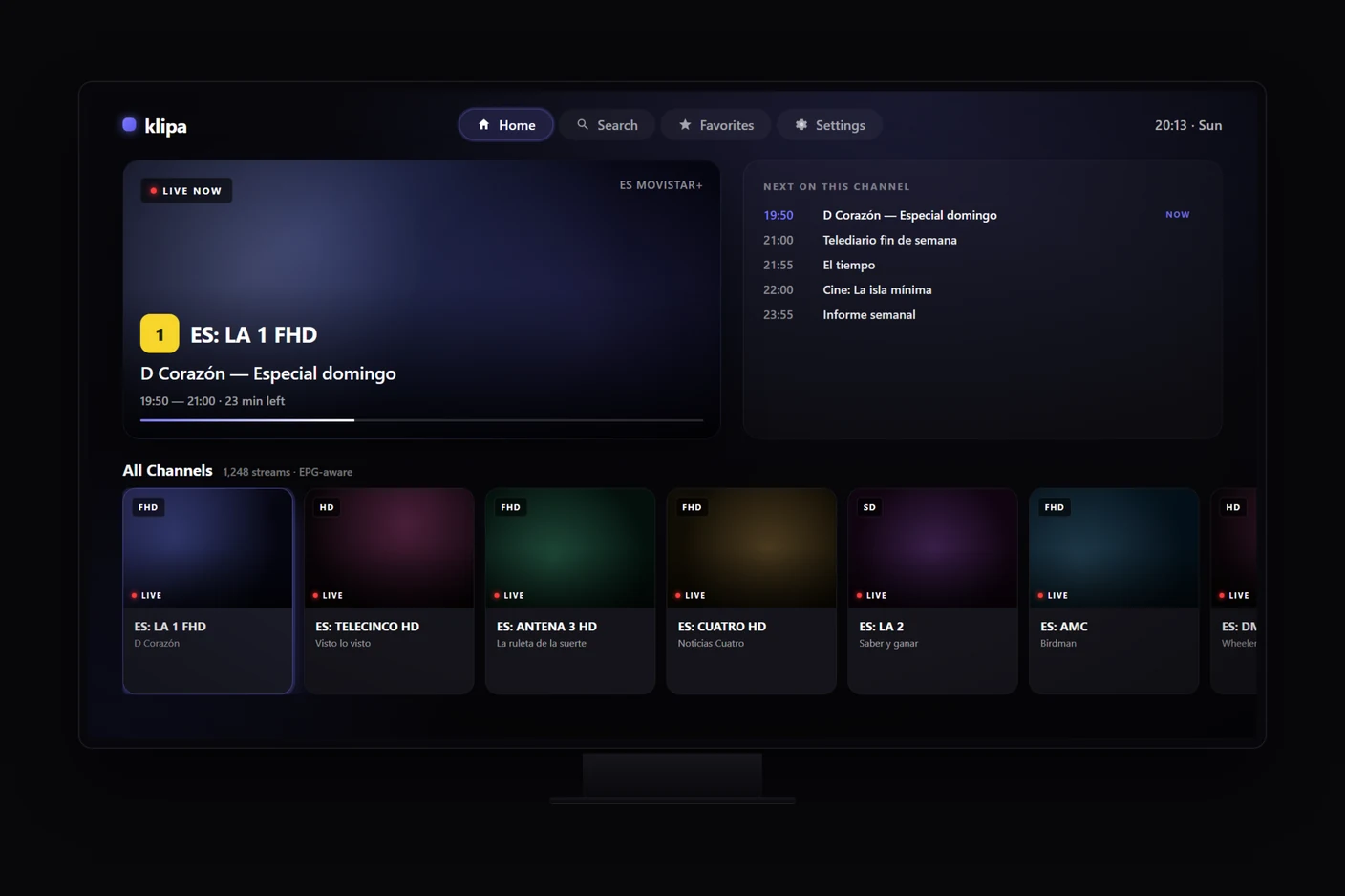
原生运行在 Android TV 上的 IPTV 播放器——媒体库与手机相同,全程无需投屏。
方案二:Chromecast(或内置 Google Cast)
一个 30 欧元的 Chromecast 插进电视的 HDMI 接口。在手机上安装 IPTV 播放器,点一下投屏图标,视频就在电视上播放,手机则变成遥控器。
优点:便宜。手机还能干别的——回消息不会打断直播。
缺点:不是每款 IPTV 播放器都能正确支持投屏。Cast 协议要从手机二次转发直播流,会增加延迟,偶尔还会压缩画质。尤其是体育直播,经 Chromecast 播放时画面可能比手机音频慢约半秒。
实际操作:安装一款明确支持 Cast 的 IPTV 应用(VLC 的 Android 版就支持;请查看应用说明)。在手机上开始播放一个频道,播放器控制栏会出现投屏按钮。点击它,选择 Chromecast,直播流就转移到电视上了。
方案三:手机直连 HDMI 线
最被低估的方案。大多数现代 Android 手机通过一根 10 欧元的转接线即可实现 USB-C 转 HDMI(认准标注"DP Alt Mode"的产品)。Lightning 接口的 iPhone 需要 Apple 官方转接器(55 欧元,贵但可靠);USB-C 接口的 iPhone 15 及以后机型与 Android 用同样便宜的转接线。
把手机插上,电视会像识别游戏机一样识别这路输入,手机屏幕上的内容就会原样出现在电视上。
优点:零延迟、画质完整。任何带 HDMI 的电视都能用,不需要智能功能,也不需要 Wi-Fi 或网络配置。
缺点:手机被线拴在电视上,拿走就会中断播放。有些 Android 手机即使有 USB-C 也奇怪地不支持 HDMI 输出(多为较旧的中端机型——买转接线前先确认)。
如果您只是偶尔看 IPTV、不想要固定装置,这是最佳选择。
方案四:系统自带屏幕镜像(保底手段)
大多数现代手机都支持某种形式的屏幕镜像——iPhone 上的 AirPlay(投到兼容 AirPlay 的接收端)、Android 上的 Miracast(投到兼容 Miracast 的电视或适配器)、Google Cast。
优点:不用线,电视本身支持的话也不用额外硬件。
缺点:四个方案里画质最差。压缩严重、延迟明显,手机一休眠或离路由器太远就会断开。
把它排在最后的原因是:如果您的电视新到能正常支持屏幕镜像,那它多半也是一台能直接运行 IPTV 应用的智能电视。别镜像了,直接装应用吧。
"智能电视却没有 IPTV 播放器"的情况
有些智能电视运行封闭的应用生态(三星的 Tizen、LG 的 webOS、较旧的索尼 Bravia),上面找不到好用的 IPTV 播放器。这时"智能"功能对我们毫无用处。
对这类电视,就当它不是智能电视:选方案一(Android TV 盒子)或方案三(手机直连 HDMI 线),电视的智能功能可以完全忽略。
那 Apple TV 呢?
如果您身处 Apple 生态,Apple TV 是一套完全合格的 IPTV 方案——它能从 App Store 安装多款 IPTV 播放器,AirPlay 支持也很到位。Klipa 已有 iOS 版但尚未登陆 Apple TV 的 tvOS;如果全家都用 iOS,Apple TV 加一款 iOS IPTV 播放器就是干净利落的解法。
它是这里最贵的选项——170 欧元以上——但体验比任何投屏路线都更接近电视原生方案。
按场景总结
- 每天看 IPTV:40 欧元的 Android TV 盒子,别折腾投屏。
- 偶尔看看,手边就有手机:USB-C 转 HDMI 线。
- 看电视的同时还想用手机:Chromecast。
- 不想添任何新硬件、能接受妥协:系统自带镜像。
如果您决定走 Android TV 盒子这条路,这篇 M3U 导入指南会把设置流程从头讲到尾。
常见问题
在非智能电视上看 IPTV 的最佳方式是什么?
一个插在 HDMI 上的 40 欧元左右 Android TV 盒子(小米盒子 Mi Box S、Onn 4K 盒子或同类产品)。直接在盒子上安装 IPTV 播放器观看——画质完整、零延迟,手机休眠也不会断流。各种投屏路线都只能屈居其次。
可以用 Chromecast 把 IPTV 从手机投到电视吗?
可以,前提是您的 IPTV 播放器明确支持 Google Cast。30 欧元的 Chromecast 很便宜,投屏期间手机还能照常使用,但 Cast 协议要从手机二次转发直播流,会增加延迟并可能压缩画质——尤其是体育直播,画面可能比手机音频慢约半秒。
直接用线把手机连到电视上行吗?
通常可以,而且这个方案被严重低估。大多数现代 Android 手机和 iPhone 15 及以后机型都能通过 10 欧元的 USB-C 转 HDMI 转接线输出视频(认准"DP Alt Mode");较旧的 iPhone 需要 Apple 的 Lightning 转接器。零延迟、画质完整,缺点是观看期间手机得一直连着电视。
我该选哪种方法?
每天看 → 40 欧元的 Android TV 盒子,不用投屏。用现有手机偶尔看看 → USB-C 转 HDMI 线。看的同时还想用手机 → Chromecast。不想添任何新硬件、能接受妥协 → 系统自带屏幕镜像。