
Si tu viens de souscrire chez un fournisseur IPTV, on t'a remis une URL M3U. L'importer sur Android TV est simple sur le principe, mais les petits détails — taper du texte avec une télécommande de TV, choisir un lecteur, gérer une playlist cassée — rendent la première tentative plus pénible qu'elle ne devrait l'être. Ce guide t'amène au bout en une fois.
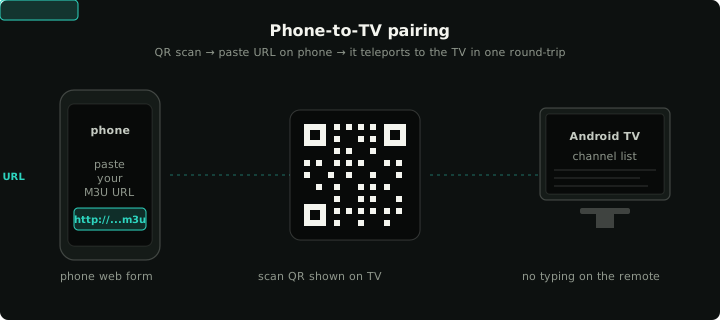
Le chemin le plus rapide : colle l'URL sur ton téléphone et laisse l'appairage QR l'envoyer vers la TV.
Étape 0 : vérifie d'abord que la playlist marche
Le plus gros gain de temps, et l'étape que presque tout le monde saute, c'est de vérifier que la playlist marche vraiment avant d'installer un lecteur. Colle l'URL dans le testeur de playlist M3U depuis un navigateur sur ordinateur. Le testeur récupère la playlist et sonde les 100 premiers flux en parallèle.
Tu regardes trois choses :
- Flux parsés. Si c'est zéro, l'URL est fausse, les identifiants sont faux, ou ton fournisseur a renvoyé une page HTML de login à la place d'une playlist. Ne va pas plus loin tant que tu ne vois pas la liste des chaînes.
- Flux qui répondent. Si 0/100 répondent, la playlist est techniquement correcte mais tous les flux sont morts. Soit le fournisseur est en rade pour l'instant, soit ton IP est bloquée par son CDN.
- Latence. Si la plupart des flux mettent plus d'une seconde à répondre, prépare-toi à bufférer. Certains fournisseurs routent mal vers certains pays ; une playlist qui marche mais qui met 5 secondes et plus par flux ne vaut pas la peine d'être installée.
Si le testeur affiche surtout du vert et une latence raisonnable, la playlist marche. Maintenant tu peux installer quelque chose.
Étape 1 : installe Klipa depuis le Google Play Store sur Android TV
Ouvre le Play Store sur ton boîtier Android TV. Cherche « klipa ». Installe. L'appli est gratuite, ne demande pas de compte et n'embarque aucune liste de chaînes — tu apportes ta propre playlist. (Si tu lis ce guide, c'est exactement ce que tu cherchais.)
Si ta TV n'a pas le Play Store, le sideloading est possible mais hors sujet ici. Va chercher l'APK officiel sur le site Klipa, jamais sur un mirroir APK au hasard.
Étape 2 : amène l'URL de la playlist sur la TV
C'est le point de friction. Taper une URL de 200 caractères sur une télécommande de TV est une punition. Il y a trois contournements raisonnables :
L'appli télécommande. Si ton téléphone est appairé à la TV (la plupart des télécommandes Android TV fonctionnent comme ça), le clavier à l'écran accepte du texte tapé depuis ton téléphone. Ouvre l'URL M3U dans le navigateur de ton téléphone, copie-la, colle-la dans le champ URL de la TV. Faisable mais fastidieux.
Appairage téléphone vers TV. Klipa propose un flux intégré : ouvre l'appli sur la TV, choisis « Appairer depuis ton téléphone », scanne le QR code avec l'appareil photo de ton téléphone. Le téléphone navigue vers un petit formulaire web, tu y colles l'URL, et elle est téléportée vers la TV en un aller-retour. Pas de saisie. Aucun service tiers. C'est, de loin, l'option la plus rapide.
Une clé USB. Enregistre l'URL dans un fichier .txt sur une clé USB, branche-la sur la TV. Ça marche mais ça vaut rarement le coup, sauf si tu es hors-ligne.
Étape 3 : ajoute la playlist comme source
Dans Klipa, va dans Réglages → Sources → Ajouter une source. Choisis « URL M3U », colle l'URL, donne-lui un nom parlant (par exemple le nom du fournisseur). Enregistre.
L'appli va récupérer et parser la playlist. Pour un fournisseur typique avec quelques milliers de chaînes, ça prend 5 à 15 secondes. La barre de progression t'indique combien de chaînes ont été trouvées ; si ce chiffre ne correspond pas à ce que tu attendais, l'URL est fausse ou le fournisseur a renvoyé une playlist partielle.
Étape 4 : ajoute l'EPG séparément (si ton fournisseur en propose un)
L'EPG (electronic program guide — la grille de ce qui passe maintenant, et ce qui suit) est livré comme une URL XMLTV séparée. La plupart des fournisseurs en mode Xtream l'exposent à :
http://<serveur>/xmltv.php?username=<u>&password=<p>
Ajoute-la comme deuxième source dans Klipa, en choisissant « URL XMLTV ». Le premier import peut prendre une minute pour un guide volumineux ; les rafraîchissements suivants se font en arrière-plan et ne bloquent rien.
Si le guide n'apparaît pas après l'import, passe par le guide de diagnostic EPG. La cause la plus fréquente, et de loin, c'est un décalage entre les tvg-id de la playlist et ceux de l'EPG.
Étape 5 : teste
Ouvre la liste des chaînes. Choisis une chaîne près du haut. Elle devrait démarrer en 3 à 4 secondes — beaucoup plus signifie un souci de buffering (guide à part ; en général en amont).
Vérifie précisément trois choses :
- Les logos de chaînes. Ils doivent apparaître en quelques secondes après l'ouverture de la liste. S'ils restent vides, les URLs
tvg-logode la playlist sont cassées (problème côté fournisseur). - Les données EPG. Appuie sur la flèche haute pendant qu'une chaîne joue. Tu dois voir « en cours » et « ensuite ». Si tu vois « aucune information », l'EPG n'est pas relié — voir étape 4.
- Le changement de chaîne. Bascule plusieurs fois entre deux chaînes. Le premier changement est toujours lent (le lecteur n'a pas encore vu le flux) ; le deuxième doit être rapide. Si les changements prennent systématiquement 5 secondes et plus, c'est l'amont qui est lent, pas le lecteur.
Étape 6 : enregistre tes favoris
Cette étape se fait sauter parce que la liste des chaînes marche bien telle quelle. À tort. Un fournisseur typique livre 5 000 chaînes et plus, classées par pays et par thème, dont la majorité ne t'intéressera jamais. Marque 30 à 50 favoris et bascule la vue d'accueil sur « Favoris ». Naviguer chaque fois dans une liste de 5 000 chaînes par catégorie est suffisamment pénible pour pousser des gens à laisser tomber l'IPTV.
Dans Klipa, on met une chaîne en favori en faisant un appui long dessus. Les favoris ont leur propre rangée en haut de l'écran d'accueil.
Que faire si ça ne marche toujours pas
Deux modes de défaillance sont fréquents après l'import :
- L'appli plante à l'ouverture de la liste des chaînes. Ça veut presque toujours dire que la playlist contient une entrée que le parseur n'aime pas. Relance le testeur M3U et cherche des chaînes avec des caractères inhabituels dans leur nom ou leur URL. Si tu en trouves une, modifie la playlist pour la retirer.
- Les flux mettent 10 secondes et plus à démarrer. Ça peut être le lecteur, ou bien l'amont. Essaie la même playlist sur un autre appareil du même réseau. Si les deux sont lents, c'est l'amont. Si seul l'Android TV est lent, regarde si tu as un VPN ou un bloqueur DNS actif — les deux ajoutent un retard mesurable sur le premier paquet de chaque flux.
Si tu es arrivé jusqu'ici et que tout marche, garde l'URL de la playlist quelque part de sûr — tu en auras à nouveau besoin la prochaine fois que tu réinitialiseras la TV.