
Plein de foyers ont une TV non connectée tout à fait correcte, un abonnement IPTV et un téléphone — et aucun moyen évident d'envoyer les chaînes de l'un vers l'autre. Bonne nouvelle : en 2026, il existe au moins quatre approches qui marchent, et la plupart sont peu coûteuses.
Ce guide les classe par coût et qualité, et choisit la bonne pour chaque situation.
Option 1 : achète un boîtier Android TV à 40 € (le mieux)
Ce n'est pas vraiment du « casting » — tu installes un lecteur IPTV directement sur le boîtier et tu regardes en direct. Mais c'est la bonne réponse pour la plupart des gens, donc on commence par ça.
Un Xiaomi Mi Box S, un Onn 4K, ou n'importe lequel des dizaines de boîtiers Android TV entre 40 € et 80 € se branche en HDMI, se connecte à ton Wi-Fi, exécute le Google Play Store, et installe Klipa (ou n'importe quel lecteur IPTV) en natif. Le téléphone devient inutile ; la TV gère les chaînes elle-même.
Pour : qualité pleine, pas de lag, pas de coupure quand ton téléphone se met en veille. Marche avec n'importe quelle TV à port HDMI, connectée ou pas.
Contre : ça coûte de l'argent. Ça ajoute une télécommande.
Si tu regardes l'IPTV tous les jours, c'est le bon choix. Les 40 € sont remboursés en deux mois d'économies sur l'abonnement, et l'expérience est nettement meilleure que toute approche par cast. Il y a un tuto pas à pas pour configurer un boîtier Android TV ailleurs sur ce site.
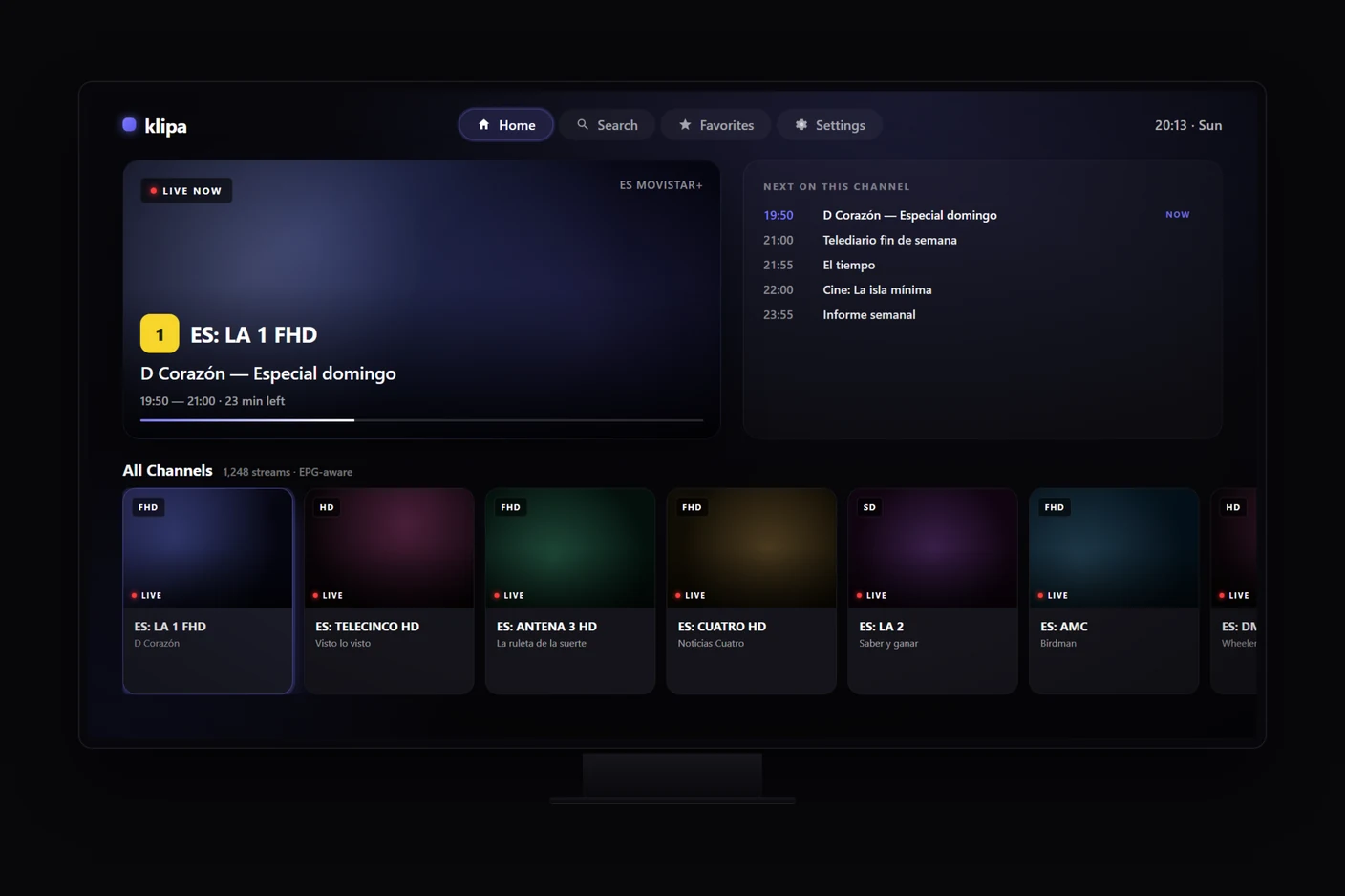
Un lecteur IPTV qui tourne nativement sur Android TV — même bibliothèque que sur le téléphone, sans cast dans la boucle.
Option 2 : Chromecast (ou Google Cast intégré)
Un Chromecast à 30 € se branche sur le port HDMI de ta TV. Tu installes un lecteur IPTV sur ton téléphone, tu touches l'icône cast, et la vidéo passe sur la TV pendant que ton téléphone devient une télécommande.
Pour : pas cher. Le téléphone reste utilisable pour autre chose — tu peux répondre à des messages sans couper le flux.
Contre : tous les lecteurs IPTV ne gèrent pas le cast correctement. Le protocole de cast restream depuis le téléphone, ce qui ajoute de la latence et compresse parfois la qualité. Le sport en direct via Chromecast, en particulier, peut décaler le son du téléphone d'une demi-seconde.
En pratique : installe une appli IPTV qui prend explicitement Cast en charge (la version Android de VLC, par exemple ; vérifie la description de l'appli). Lance une chaîne sur le téléphone. Le bouton cast apparaît dans les contrôles du lecteur. Touche-le, choisis le Chromecast, le flux passe sur la TV.
Option 3 : câble HDMI depuis le téléphone
L'option la plus sous-estimée. La plupart des téléphones Android modernes gèrent l'USB-C vers HDMI via un adaptateur à 10 € (cherche un modèle qui mentionne le « DP Alt Mode »). Les iPhone en Lightning ont besoin de l'adaptateur officiel Apple (55 €, cher mais fiable) ; les iPhone 15+ en USB-C utilisent les mêmes adaptateurs bon marché qu'Android.
Tu branches le téléphone, la TV reconnaît l'entrée comme si c'était une console, et ce qui s'affiche sur le téléphone apparaît sur la TV.
Pour : latence nulle. Qualité pleine. Marche sur n'importe quelle TV avec HDMI, aucune fonction connectée requise. Aucune config Wi-Fi ou réseau.
Contre : le téléphone est attaché à la TV ; tu ne peux pas l'emmener ailleurs sans interrompre la lecture. Certains téléphones Android ne gèrent bizarrement pas la sortie HDMI, même en USB-C (typiquement des modèles milieu de gamme anciens — vérifie avant d'acheter l'adaptateur).
C'est la meilleure option si tu ne regardes l'IPTV qu'occasionnellement et que tu ne veux pas d'install permanente.
Option 4 : recopie d'écran intégrée (dernier recours)
La plupart des téléphones modernes proposent une forme de recopie d'écran — AirPlay sur iPhone (vers des récepteurs compatibles AirPlay), Miracast sur Android (vers des TV ou dongles compatibles Miracast), Google Cast.
Pour : pas de câble, pas de matos en plus si ta TV le gère déjà.
Contre : qualité la pire des quatre options. La compression est lourde, la latence est sensible, la connexion saute si ton téléphone se met en veille ou si tu t'éloignes trop du routeur.
Pourquoi cette option vient en dernier : si ta TV est assez récente pour gérer la recopie d'écran proprement, elle est aussi assez récente pour être une smart TV qui peut faire tourner une appli IPTV directement. Passe la recopie ; installe l'appli.
Le cas « smart TV sans lecteur IPTV »
Certaines smart TV tournent sur un écosystème d'apps fermé (Tizen chez Samsung, webOS chez LG, vieilles Sony Bravia) qui ne propose pas de bon lecteur IPTV. Les fonctions « smart » sont inutiles dans ce cas.
Pour ces TV, considère-les comme non connectées. Choisis l'option 1 (boîtier Android TV) ou l'option 3 (câble HDMI depuis le téléphone). Les fonctions connectées de la TV deviennent sans objet.
Et l'Apple TV ?
Une Apple TV est une très bonne base IPTV si tu vis dans l'écosystème Apple — elle peut faire tourner plusieurs lecteurs IPTV de l'App Store et gère AirPlay correctement. Klipa est sur iOS mais pas encore sur le tvOS de l'Apple TV ; si ton foyer est tout-iOS, une Apple TV plus un lecteur IPTV iOS est une solution propre.
C'est l'option la plus chère du lot — 170 € et plus — mais l'expérience se rapproche d'une install TV native, beaucoup plus que les routes par cast.
Résumé par situation
- Tu regardes l'IPTV tous les jours : boîtier Android TV à 40 €. Laisse tomber le cast.
- Visionnage occasionnel, tu as déjà le téléphone : câble USB-C vers HDMI.
- Tu veux continuer à utiliser le téléphone pendant que tu regardes : Chromecast.
- Tu ne veux acheter aucun matos, tu acceptes un compromis : recopie d'écran intégrée.
Si tu pars sur le boîtier Android TV, le guide d'import M3U détaille la configuration de bout en bout.