Conversor Xtream ↔ URL M3U
Funciona en tu navegador: lo que escribes nunca se envía
Los campos de abajo se rellenan solos. Nada de lo que pegas se envía a ningún sitio.
Tus enlaces
¿Los streams no arrancan o van a tirones? En Opciones, cambia Formato de stream a HLS, vuelve a construir las URLs y luego prueba la lista con el comprobador de listas M3U.
Estos enlaces contienen tu contraseña: no los compartas, igual que la contraseña.
Opens the online player with an HLS version of your source. Only loading it there contacts your source. HTTPS and browser access are required.
El botón Abrir carga el archivo de tu proveedor en una pestaña nueva, directamente desde tu navegador. Si tu navegador bloquea una descarga http://, pega en su lugar el enlace en la barra de direcciones.
Tu acceso Xtream
Escríbelos en el formulario de acceso Xtream de tu reproductor.
Dónde pegarlo
¿Quieres comprobarlo antes de importar? El comprobador de listas M3U y el comprobador de credenciales Xtream envían lo que les das a klipa.tv para probarlo; no se guarda ni se escribe en los registros.
Klipa: Ajustes → Listas → Inicio de sesión Xtream. Escribe el servidor, el usuario y la contraseña: Klipa crea la lista y encuentra la guía automáticamente. O usa Añadir URL con la URL de la lista M3U.
Kodi, PVR IPTV Simple Client: en los ajustes del complemento, pon la ubicación de la lista en Ruta remota y pega la URL de la lista M3U. En EPG, pega la URL de EPG (XMLTV).
VLC: Medio → Abrir ubicación de red y luego pega la URL de la lista M3U. VLC no muestra guía de TV.
Apps con un campo “URL M3U” o “Añadir lista”: pega ahí la URL de la lista M3U y, si hay campo de guía, la URL de EPG (XMLTV).
Apps con un formulario de acceso Xtream o “API”: escribe el servidor, el usuario y la contraseña, cada uno en su campo. Nunca pegues el enlace M3U entero en el campo del servidor.
Siguiente paso: verlo
Opens the online player with an HLS version of your source. Only loading it there contacts your source. HTTPS and browser access are required.
En este móvil
Abrir en Klipa Añade esta lista a Klipa en este móvil. ¿Aún no tienes Klipa? El botón abre Google Play en su lugar, sin tu lista.
En tu móvil
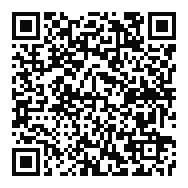
Escanéalo con la cámara del móvil para conseguir Klipa. El código solo abre Google Play: no lleva tus datos de acceso.
Enviar a Klipa en mi TV
En la TV, abre Klipa → Ajustes → Listas → Usar móvil o navegador. Escanea el código QR que aparece o escribe aquí su código.
El botón Continuar abre la página de configuración de Klipa para TV, donde vuelves a escribir tus datos de acceso. Esa página los envía a través del servidor de vinculación de klipa.tv, que los guarda en memoria solo hasta que tu TV los recoge, y como mucho 60 segundos.
Escribe el código de 6 dígitos que muestra tu TV.
Ayuda
Qué sale de esta página
- Convertir no envía nada. La página solo puede conectar con una dirección, y nunca mientras conviertes. Para comprobarlo: abre las herramientas para desarrolladores del navegador, pestaña Red, y convierte. No aparece ninguna petición.
- Un resumen, sin tus datos. Al salir de la página después de usarla, le dice a klipa.tv qué pasos usaste, como códigos fijos (por ejemplo: pegado, enlaces creados, enlace M3U copiado). Nunca lo que escribiste o pegaste, y se guarda sin tu dirección IP ni tu navegador. Global Privacy Control o Do Not Track lo desactivan.
- No se guarda nada. Ni en el almacenamiento del navegador, ni en su historial, ni en la barra de direcciones.
- Abrir en Klipa (Android) pasa el enlace de la lista a la app Klipa del mismo móvil. Sin Klipa, abre Google Play, y el enlace de tu lista no se transmite.
- Enviar a mi TV abre la página de configuración de Klipa para TV. Allí escribes tus datos de acceso, que pasan por el servidor de vinculación de klipa.tv: se guardan en memoria hasta que tu TV los recoge, 60 segundos como máximo.
- Los comprobadores son herramientas aparte. El comprobador de listas M3U y el comprobador de credenciales Xtream envían lo que les das a klipa.tv para probarlo. No se guarda ni se escribe en los registros.