
Si acabas de contratar un proveedor IPTV, te habrán dado una URL M3U. Importarla en Android TV es sencillo en principio, pero los pequeños detalles —escribir con el mando del televisor, elegir reproductor, lidiar con una lista rota— hacen que el primer intento sea más frustrante de lo que debería. Esta guía te lo resuelve de una sentada.
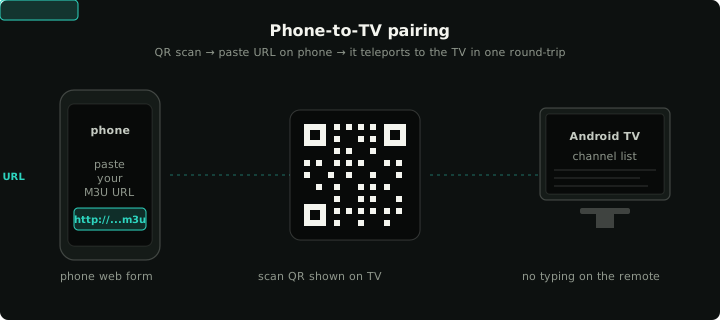
La ruta más rápida: pega la URL en el móvil y deja que el emparejamiento por QR la lleve al televisor.
Paso 0: comprueba primero que la lista funciona
Lo que más tiempo ahorra, y el paso que casi todo el mundo se salta, es verificar que la lista funciona antes de instalar un reproductor. Pega la URL en el comprobador de listas M3U en un navegador de escritorio. El comprobador descarga la lista y prueba los 100 primeras transmisiones en paralelo.
Te interesan tres cosas:
- Canales leídos. Si es cero, la URL está mal, las credenciales están mal o tu proveedor te ha devuelto una página HTML de login en lugar de una lista. No sigas hasta ver nombres de canal en la lista.
- Canales que responden. Si 0 de 100 responden, la lista es técnicamente correcta pero todos las transmisiones están muertos. O el proveedor está caído ahora mismo o tu IP está bloqueada en su CDN.
- Latencia. Si la mayoría de las transmisiones tarda más de un segundo en responder, asume que habrá cortes. Algunos proveedores rutean mal hacia ciertos países; una lista que funciona pero tarda 5 o más segundos por transmisión no merece la pena instalar.
Si el comprobador se ve mayoritariamente verde y con latencia razonable, la lista funciona. Ahora instala algo.
Paso 1: instala Klipa desde Google Play en Android TV
Abre Google Play en tu Android TV box. Busca "klipa". Instala. La app es gratuita, no requiere cuenta y no trae ninguna lista de canales por defecto: tú aportas tu lista. (Si estás leyendo esta guía, es justo lo que querías.)
Si tu tele no tiene Google Play, el sideload es posible, pero queda fuera del alcance de esta guía. Busca el APK correcto en la web de Klipa, nunca en un mirror de APKs cualquiera.
Paso 2: lleva la URL de la lista al televisor
Aquí está la fricción. Escribir una URL de 200 caracteres con el mando es un castigo. Hay tres apaños razonables:
La app del mando. Si tu móvil está emparejado con la tele (así funcionan la mayoría de mandos de Android TV), el teclado en pantalla acepta texto escrito desde el móvil. Abre la URL M3U en el navegador del móvil, cópiala y pégala en el campo de URL del televisor. Se puede, pero es pesado.
Emparejamiento móvil-tele. Klipa tiene una transmisión integrado: abre la app en la tele, elige "Emparejar desde el móvil", escanea el QR con la cámara del móvil. El móvil te lleva a un pequeño formulario web, pegas ahí la URL y se teletransporta a la tele en una sola ida y vuelta. Sin teclear. Sin servicios de terceros. Es, con mucho, la opción más rápida.
Una memoria USB. Guarda la URL en un archivo .txt en un pendrive y enchúfalo a la tele. Funciona, pero no compensa salvo que estés sin conexión.
Paso 3: añade la lista como fuente
Dentro de Klipa, ve a Ajustes → Fuentes → Añadir fuente. Elige "URL M3U", pega la URL, ponle un nombre amigable (por ejemplo, el del proveedor). Guarda.
La app descargará y parseará la lista. Para un proveedor típico con unos miles de canales, esto lleva entre 5 y 15 segundos. La barra de progreso te dice cuántos canales ha encontrado; si ese número no coincide con lo que esperabas, la URL está mal o el proveedor ha devuelto una lista parcial.
Paso 4: añade la EPG por separado (si tu proveedor la ofrece)
La EPG (la guía electrónica de programación, el listado de qué se emite ahora y qué viene a continuación) se entrega como una URL XMLTV aparte. La mayoría de proveedores de tipo Xtream la exponen en:
http://<servidor>/xmltv.php?username=<u>&password=<p>
Añádela como una segunda fuente en Klipa eligiendo "URL XMLTV". La primera ingesta puede tardar un minuto si la guía es grande; los refrescos posteriores van en segundo plano y no bloquean nada.
Si la guía no aparece tras importar, repasa la guía de solución de problemas de EPG. De lejos, la causa más común es una incoherencia de tvg-id entre la lista y la EPG.
Paso 5: prueba
Abre la lista de canales. Elige cualquier canal de los primeros. Debería empezar a reproducirse en 3 o 4 segundos; mucho más es un problema de buffering (guía aparte; casi siempre upstream).
Comprueba en concreto tres cosas:
- Logos de canal. Deberían aparecer a los pocos segundos de abrir la lista. Si se quedan en blanco, las URLs de
tvg-logode la lista están rotas (problema del proveedor). - Datos de EPG. Pulsa arriba en el pad direccional mientras se reproduce un canal. Deberías ver entradas de "en emisión" y "a continuación". Si ves "sin información", la EPG no está casando: vuelve al paso 4.
- Cambio de canal. Alterna entre dos canales. El primer cambio siempre es lento (el reproductor aún no ha visto la transmisión); el segundo debería ser rápido. Si los cambios tardan sistemáticamente 5 o más segundos, lo lento es el upstream, no el reproductor.
Paso 6: guarda tus favoritos
Este paso se salta porque la lista de canales funciona bien en bruto. No debería saltarse. Un proveedor típico entrega más de 5.000 canales organizados por país y temática, la mayoría de los cuales no vas a ver nunca. Marca entre 30 y 50 favoritos y cambia la vista de inicio a "Favoritos". Tener que navegar cada vez por una lista de 5.000 canales por categoría es tan pesado que hay gente que abandona la IPTV por eso.
En Klipa, marcas un canal como favorito con una pulsación larga. Los favoritos tienen su propia fila en la parte de arriba de la pantalla de inicio.
Qué hacer si sigue sin funcionar
Dos modos de fallo son comunes tras importar:
- La app se cierra al abrir la lista de canales. Casi siempre significa que la lista contiene una entrada que el parser no traga. Vuelve a pasar el comprobador M3U y busca canales con caracteres raros en el nombre o en la URL. Si encuentras alguno, edita la lista para quitarlo.
- Las transmisiones tardan 10 o más segundos en arrancar. Puede ser el reproductor o el upstream. Prueba la misma lista en otro dispositivo de la misma red. Si los dos van lentos, es el upstream. Si solo Android TV va lento, comprueba si tienes una VPN o un bloqueador a nivel de DNS activo: ambos añaden un retardo medible al primer paquete de cada transmisión.
Si has llegado hasta aquí y todo funciona, guarda la URL de la lista en sitio seguro: la necesitarás la próxima vez que resetees la tele.