
En muchas casas hay un televisor no inteligente perfectamente válido, una suscripción IPTV y un móvil, y ninguna forma obvia de llevar los canales de uno al otro. La buena noticia: en 2026 hay al menos cuatro caminos que funcionan, y la mayoría son baratos.
Esta guía los ordena por coste y calidad, y elige el más adecuado para cada situación.
Opción 1: comprar un Android TV box de 40 € (la mejor)
Esto no es exactamente "casting": instalas un reproductor IPTV en el propio box y ves directamente. Pero es la respuesta correcta para la mayoría, así que va la primera.
Un Xiaomi Mi Box S, un Onn 4K box, o cualquiera de la docena de Android TV box en el rango de 40 a 80 €, se conecta por HDMI, se enlaza a tu Wi-Fi, ejecuta Google Play e instala Klipa (o cualquier reproductor IPTV) de forma nativa. El móvil deja de hacer falta; la tele reproduce los canales por su cuenta.
A favor: calidad completa, sin retardo, sin conexiones cortadas porque el móvil se haya bloqueado. Funciona con cualquier televisor que tenga un puerto HDMI, sea inteligente o no.
En contra: cuesta dinero. Añade un mando más.
Si ves IPTV a diario, esta es la jugada. Los 40 € se recuperan en dos meses de ahorro en suscripciones, y la experiencia es muchísimo mejor que cualquier método de casting. En este mismo sitio tienes un tutorial paso a paso para configurar un Android TV box.
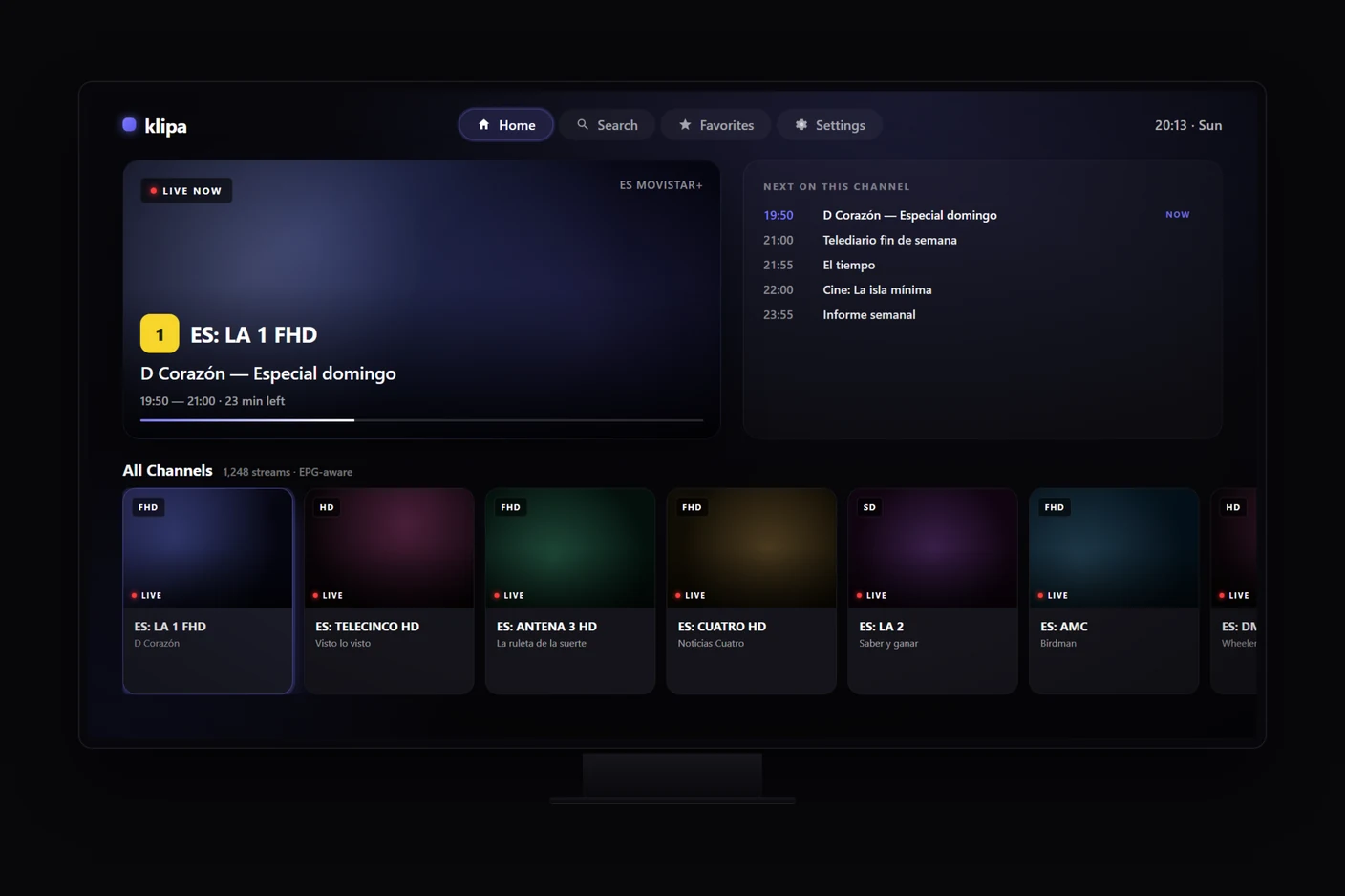
Un reproductor IPTV funcionando de forma nativa en Android TV: la misma biblioteca que en el móvil, sin casting de por medio.
Opción 2: Chromecast (o Google Cast integrado)
Un Chromecast de 30 € se conecta al puerto HDMI de tu televisor. Instalas un reproductor IPTV en el móvil, tocas el icono de cast y el vídeo se reproduce en la tele mientras el móvil hace de mando.
A favor: barato. El móvil sigue siendo utilizable para otras cosas: puedes responder mensajes sin interrumpir la transmisión.
En contra: no todos los reproductores IPTV soportan casting como es debido. El protocolo de cast retransmite desde el móvil, lo que añade latencia y a veces comprime la calidad. El deporte en directo por Chromecast, en concreto, puede llevar el audio del móvil medio segundo por detrás.
Cómo hacerlo en la práctica: instala una app IPTV que soporte Cast explícitamente (la versión Android de VLC lo hace; mira la descripción de la app). Empieza a reproducir un canal en el móvil. El botón de cast aparece en los controles del reproductor. Tócalo, elige el Chromecast y la transmisión pasa a la tele.
Opción 3: cable HDMI desde el móvil
La opción más infravalorada. La mayoría de móviles Android modernos soportan USB-C a HDMI mediante un adaptador de 10 € (busca uno que anuncie "DP Alt Mode"). Los iPhone con Lightning necesitan el adaptador oficial de Apple (55 €, caro pero fiable); los iPhone 15 y posteriores, con USB-C, usan los mismos adaptadores baratos que Android.
Enchufas el móvil, la tele lo detecta como entrada como si fuera una consola, y lo que esté en la pantalla del móvil aparece en la tele.
A favor: latencia nula. Calidad completa. Funciona en cualquier televisor con HDMI, sin necesidad de funciones inteligentes. No hace falta Wi-Fi ni configurar la red.
En contra: el móvil queda atado a la tele por cable; no puedes llevártelo a otro sitio sin interrumpir la reproducción. Algunos móviles Android, curiosamente, no soportan salida HDMI ni siquiera por USB-C (típicamente modelos antiguos de gama media; compruébalo antes de comprar el adaptador).
Es la mejor opción si solo ves IPTV de vez en cuando y no quieres una instalación permanente.
Opción 4: duplicado de pantalla integrado (último recurso)
La mayoría de móviles modernos soportan alguna forma de duplicado de pantalla: AirPlay en iPhone (a receptores compatibles con AirPlay), Miracast en Android (a televisores o dongles compatibles), Google Cast.
A favor: sin cable, sin hardware extra si tu tele ya lo soporta.
En contra: la calidad es la peor de las cuatro opciones. La compresión es fuerte, la latencia se nota, y la conexión se corta si el móvil se bloquea o te alejas demasiado del router.
El motivo de que esta opción vaya la última: si tu tele es lo bastante reciente como para soportar duplicado de pantalla decentemente, también lo es como para ser una smart TV donde correr una app IPTV directamente. Salta el duplicado e instala la app.
El caso de "smart TV sin un buen reproductor IPTV"
Algunas smart TV usan un ecosistema cerrado de apps (Tizen de Samsung, webOS de LG, los Sony Bravia más antiguos) que no cuenta con un reproductor IPTV decente. Las funciones "inteligentes" no sirven de nada en este caso.
A estos televisores trátalos como si no fueran inteligentes. Elige la opción 1 (Android TV box) o la opción 3 (cable HDMI desde el móvil). Las funciones smart del televisor dejan de importar.
¿Y el Apple TV?
Un Apple TV es una instalación IPTV perfectamente válida si vives en el ecosistema Apple: puede ejecutar varios reproductores IPTV de la App Store y soporta AirPlay correctamente. Klipa está en iOS, pero todavía no en el tvOS del Apple TV; si en tu casa todo es iOS, un Apple TV más un reproductor IPTV de iOS es una solución limpia.
Es la opción más cara de las que hay aquí —170 € o más—, pero la experiencia se acerca más a una instalación nativa de televisión que cualquier ruta de casting.
Resumen por situación
- Ves IPTV a diario: Android TV box de 40 €. No te molestes en hacer cast.
- Visionado ocasional y ya tienes el móvil: cable USB-C a HDMI.
- Quieres seguir usando el móvil mientras ves: Chromecast.
- No quieres ningún hardware nuevo y asumes el compromiso: duplicado de pantalla integrado.
Si te decantas por el Android TV box, la guía de importación de M3U recorre la configuración de principio a fin.