
Wenn Sie sich gerade bei einem IPTV-Anbieter angemeldet haben, haben Sie eine M3U-URL erhalten. Der Import auf Android TV ist im Prinzip unkompliziert, aber die kleinen Details — das Tippen auf einer TV-Fernbedienung, die Auswahl eines Players, der Umgang mit einer fehlerhaften Playlist — machen den ersten Versuch oft frustrierender als nötig. Dieser Leitfaden führt Sie in einer einzigen Sitzung ans Ziel.
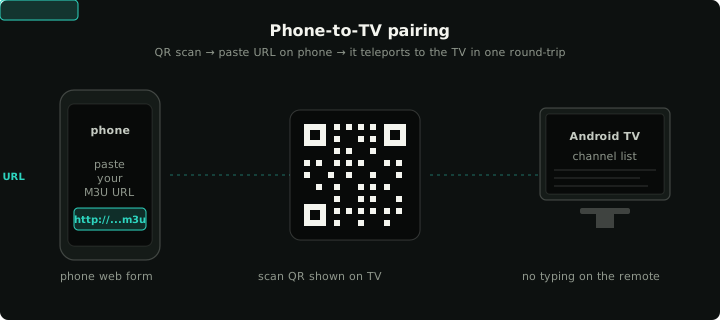
Der schnellste Weg: Fügen Sie die URL auf Ihrem Telefon ein und lassen Sie sie über die QR-Kopplung an den Fernseher übertragen.
Schritt 0: Überprüfen Sie zuerst, ob die Playlist funktioniert
Die größte Zeitersparnis, und der Schritt, den fast jeder überspringt, besteht darin, zu überprüfen, ob die Playlist tatsächlich funktioniert, bevor Sie einen Player installieren. Fügen Sie die URL in den M3U Playlist Tester in einem Desktop-Browser ein. Der Tester ruft die Playlist ab und prüft die ersten 100 Streams parallel.
Dabei achten Sie auf drei Dinge:
- Streams parsed. (Geparste Streams). Wenn dieser Wert null ist, ist die URL falsch, die Zugangsdaten sind falsch oder Ihr Anbieter hat eine HTML-Anmeldeseite statt einer Playlist zurückgegeben. Fahren Sie nicht fort, bis Sie Sendernamen aufgelistet sehen.
- Resolving streams. (Auflösende Streams). Wenn 0/100 aufgelöst werden, ist die Playlist technisch korrekt, aber jeder Stream ist tot. Entweder ist der Anbieter gerade down oder Ihre IP wird von dessen CDN blockiert.
- Latency. (Latenz). Wenn die meisten Streams länger als eine Sekunde brauchen, um zu antworten, erwarten Sie Buffering. Einige Anbieter routen schlecht in bestimmte Länder; eine funktionierende Playlist, die über 5 Sekunden pro Stream benötigt, lohnt die Installation nicht.
Wenn der Tester größtenteils grünes Licht und eine akzeptable Latenz zeigt, funktioniert die Playlist. Installieren Sie nun eine App.
Schritt 1: Installieren Sie Klipa aus dem Google Play Store auf Android TV
Öffnen Sie den Play Store auf Ihrer Android TV-Box. Suchen Sie nach "klipa". Installieren. Die App ist kostenlos, erfordert kein Konto und wird ohne integrierte Senderliste geliefert — Sie bringen Ihre eigene Playlist mit. (Da Sie diesen Leitfaden lesen, wollten Sie das ohnehin.)
Wenn Ihr Fernseher keinen Play Store hat, ist Sideloading möglich, sprengt aber diesen Rahmen. Suchen Sie nach der richtigen APK auf der Klipa-Website, niemals auf einem beliebigen APK-Mirror.
Schritt 2: Bringen Sie die Playlist-URL auf den Fernseher
Das ist der Reibungspunkt. Die Eingabe einer 200 Zeichen langen URL auf einer TV-Fernbedienung ist eine Strafe. Es gibt drei vernünftige Workarounds:
Die Remote-App. Wenn Ihr Telefon mit dem Fernseher gekoppelt ist (die meisten Android TV-Fernbedienungen funktionieren so), akzeptiert die Bildschirmtastatur den Text, der auf Ihrem Telefon getippt wurde. Öffnen Sie die M3U-URL im Browser Ihres Telefons, kopieren Sie sie, fügen Sie sie in das URL-Feld des Fernsehers ein. Machbar, aber fummelig.
Phone-to-TV Pairing. (Telefon-zu-TV-Kopplung). Klipa hat einen integrierten Ablauf: Öffnen Sie die App auf dem Fernseher, wählen Sie "Von Ihrem Telefon koppeln", scannen Sie den QR-Code mit der Kamera Ihres Telefons. Das Telefon navigiert zu einem kleinen Web-Formular, Sie fügen die URL dort ein, und sie wird in einem Durchgang an den Fernseher übertragen. Kein Tippen. Keine Drittanbieter-Dienste. Dies ist mit großem Abstand die schnellste Option.
Ein USB-Laufwerk. Speichern Sie die URL in einer .txt-Datei auf einem USB-Stick, stecken Sie ihn in den Fernseher. Das funktioniert, ist aber die Mühe nicht wirklich wert, es sei denn, Sie sind offline.
Schritt 3: Fügen Sie die Playlist als Quelle hinzu
Navigieren Sie in Klipa zu Einstellungen → Quellen → Quelle hinzufügen. Wählen Sie "M3U URL", fügen Sie die URL ein, geben Sie ihr einen benutzerfreundlichen Namen (z. B. den Namen des Anbieters). Speichern.
Die App wird die Playlist abrufen und parsen. Bei einem typischen Anbieter mit ein paar tausend Kanälen dauert das 5–15 Sekunden. Der Fortschrittsbalken zeigt Ihnen an, wie viele Kanäle gefunden wurden; wenn diese Zahl nicht mit dem übereinstimmt, was Sie erwartet haben, ist die URL falsch oder der Anbieter hat eine unvollständige Playlist zurückgegeben.
Schritt 4: Fügen Sie den EPG separat hinzu (falls Ihr Anbieter einen liefert)
Der EPG (Electronic Program Guide — die Übersicht, was jetzt läuft, was als Nächstes läuft) wird als separate XMLTV-URL geliefert. Die meisten Xtream-artigen Anbieter stellen ihn unter folgender Adresse bereit:
http://<server>/xmltv.php?username=<u>&password=<p>
Fügen Sie ihn als zweite Quelle in Klipa hinzu und wählen Sie "XMLTV URL". Der erste Import kann bei einem großen Programmführer eine Minute dauern; nachfolgende Aktualisierungen laufen im Hintergrund und blockieren nichts.
Wenn der Programmführer nach dem Import nicht angezeigt wird, gehen Sie den Leitfaden zur EPG-Fehlerbehebung durch. Die mit Abstand häufigste Ursache ist eine fehlende Übereinstimmung der tvg-id zwischen der Playlist und dem EPG.
Schritt 5: Testen
Öffnen Sie die Senderliste. Wählen Sie einen beliebigen Sender in der Nähe des Anfangs. Er sollte innerhalb von 3–4 Sekunden beginnen zu spielen — wenn es viel länger dauert, deutet das auf ein Buffering-Problem hin (separater Leitfaden; liegt normalerweise an der Quelle).
Überprüfen Sie gezielt drei Dinge:
- Senderlogos. Sie sollten innerhalb weniger Sekunden nach dem Öffnen der Liste laden. Wenn sie leer bleiben, sind die
tvg-logo-URLs der Playlist defekt (Problem des Anbieters). - EPG-Daten. Drücken Sie auf dem Steuerkreuz nach oben, während ein Sender läuft. Sie sollten die Einträge für "jetzt läuft" und "als Nächstes" sehen. Wenn Sie "keine Information" sehen, ist der EPG nicht zugeordnet — siehe Schritt 4.
- Umschalten. Schalten Sie zwischen zwei Sendern hin und her. Der erste Wechsel ist immer langsam (der Player hat den Stream noch nicht gesehen); der zweite Wechsel sollte schnell sein. Wenn Kanalwechsel konsequent mehr als 5 Sekunden dauern, ist die Quelle langsam, nicht der Player.
Schritt 6: Speichern Sie Ihre Favoriten
Dieser Schritt wird oft übersprungen, weil die Senderliste in ihrer Rohform gut funktioniert. Das sollte er aber nicht. Ein typischer Anbieter liefert über 5.000 Sender, geordnet nach Land und Thema, von denen Sie die meisten nie ansehen werden. Markieren Sie 30–50 Favoriten und schalten Sie die Startansicht auf "Favoriten" um. Das jedes Mal erneute Durchsuchen einer Kategorienliste mit 5.000 Kanälen ist so mühsam, dass Leute IPTV deswegen aufgeben.
In Klipa favorisieren Sie einen Sender durch langes Drücken. Favoriten erhalten eine eigene Zeile ganz oben auf dem Startbildschirm.
Was tun, wenn es immer noch nicht funktioniert
Zwei Fehlermodi sind nach dem Import häufig:
- Die App stürzt beim Öffnen der Senderliste ab. Bedeutet fast immer, dass die Playlist einen Eintrag enthält, den der Parser nicht mag. Führen Sie den M3U-Tester erneut aus und suchen Sie nach Sendern mit ungewöhnlichen Zeichen in ihren Namen oder URLs. Wenn Sie einen finden, bearbeiten Sie die Playlist, um ihn zu entfernen.
- Streams brauchen über 10 Sekunden zum Starten. Könnte der Player sein; könnte die Quelle sein. Probieren Sie dieselbe Playlist auf einem anderen Gerät im selben Netzwerk. Wenn beide langsam sind, liegt es an der Quelle. Wenn nur Android TV langsam ist, überprüfen Sie, ob Sie ein VPN oder einen Blocker auf DNS-Ebene aktiv haben — beides fügt dem ersten Paket jedes Streams eine messbare Verzögerung hinzu.
Wenn Sie es bis hierher geschafft haben und alles funktioniert, speichern Sie die Playlist-URL an einem sicheren Ort — Sie werden sie beim nächsten Zurücksetzen des Fernsehers wieder benötigen.