
Viele Haushalte haben einen völlig brauchbaren, nicht-smarten Fernseher, ein IPTV-Abo und ein Smartphone — und keinen offensichtlichen Weg, die Sender vom einen zum anderen zu bringen. Die gute Nachricht: 2026 gibt es mindestens vier funktionierende Ansätze, und die meisten davon sind günstig.
Dieser Guide sortiert sie nach Kosten und Qualität und nennt für jede Situation die richtige Wahl.
Option 1: Eine 40-€-Android-TV-Box (am besten)
Streng genommen ist das gar kein „Casten" — du installierst einen IPTV-Player direkt auf der Box und schaust dort. Aber es ist für die meisten die richtige Antwort, deshalb steht es zuerst.
Eine Xiaomi Mi Box S, eine Onn-4K-Box oder eine der dutzend Android-TV-Boxen im Bereich 40–80 € wird per HDMI angeschlossen, ins WLAN gehängt, startet den Google Play Store und installiert Klipa (oder einen beliebigen IPTV-Player) nativ. Das Smartphone ist dann nicht mehr nötig; der Fernseher spielt die Sender selbst ab.
Pro: Volle Qualität, kein Lag, keine Verbindungsabbrüche, wenn das Smartphone in den Standby geht. Funktioniert mit jedem Fernseher mit HDMI-Port, smart oder nicht.
Kontra: Kostet Geld. Eine zusätzliche Fernbedienung.
Wenn du täglich IPTV schaust, ist das der richtige Schritt. Die 40 € hast du in zwei Monaten Abo-Ersparnis raus, und das Ergebnis ist dramatisch besser als jeder Cast-Weg. Eine Schritt-für-Schritt-Anleitung zur Einrichtung einer Android-TV-Box findest du anderswo auf dieser Seite.
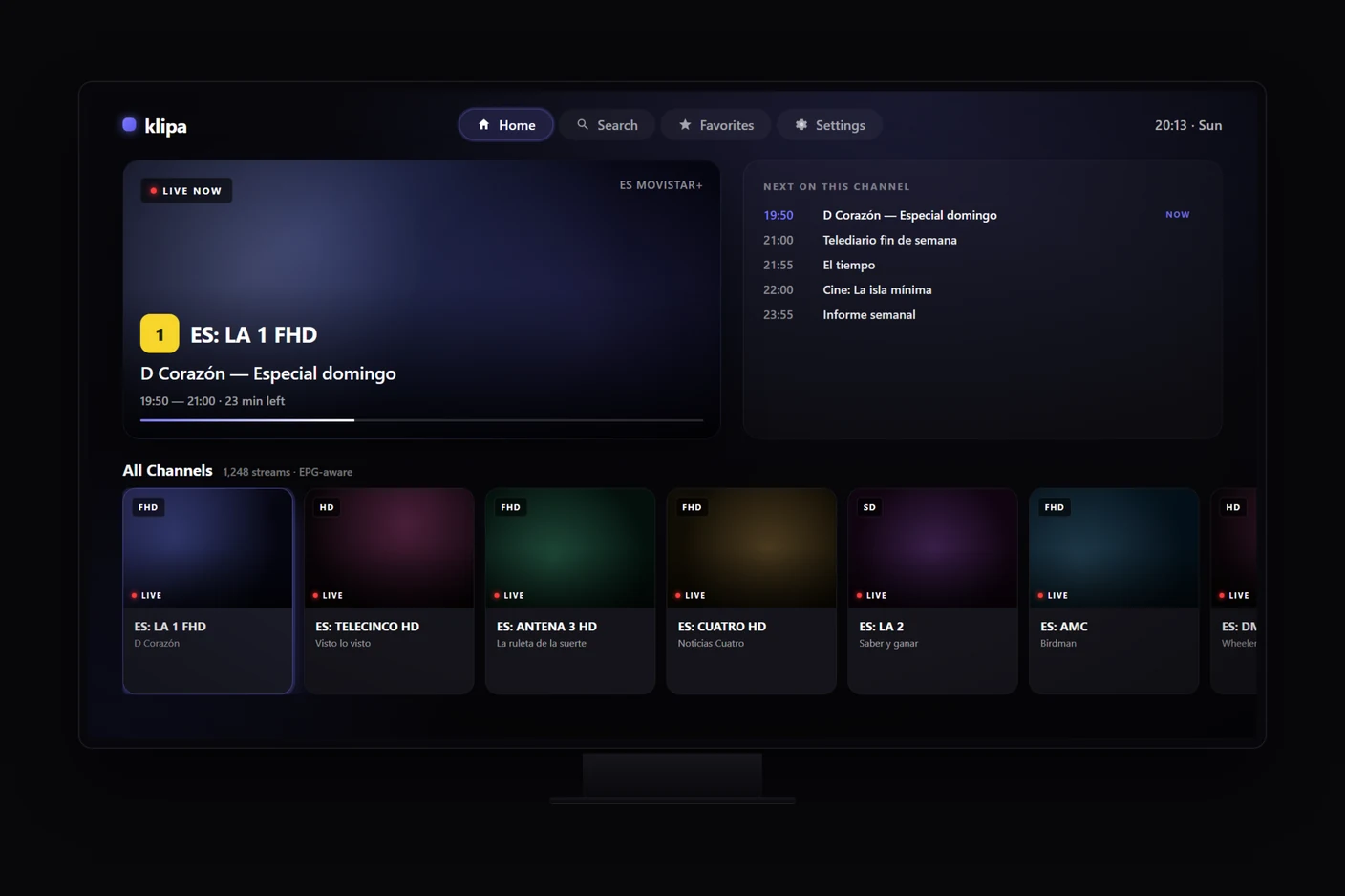
Ein IPTV-Player nativ auf Android TV — dieselbe Senderliste wie auf dem Smartphone, kein Casten dazwischen.
Option 2: Chromecast (oder eingebautes Google Cast)
Ein Chromecast für 30 € wird in den HDMI-Port deines Fernsehers gesteckt. Du installierst einen IPTV-Player auf dem Smartphone, tippst auf das Cast-Symbol — und das Video läuft auf dem Fernseher, während dein Smartphone zur Fernbedienung wird.
Pro: Günstig. Das Smartphone bleibt für anderes nutzbar — du kannst Nachrichten beantworten, ohne den Stream zu unterbrechen.
Kontra: Nicht jeder IPTV-Player unterstützt Casten sauber. Das Cast-Protokoll streamt vom Smartphone weiter, was Latenz und gelegentlich Qualitätseinbußen bringt. Besonders Live-Sport per Chromecast kann den Ton am Smartphone um eine halbe Sekunde versetzen.
So geht's in der Praxis: Eine IPTV-App installieren, die ausdrücklich Cast unterstützt (die Android-Version von VLC kann es; siehe Beschreibung). Sender am Smartphone starten. Die Cast-Taste erscheint in der Player-Steuerung. Antippen, Chromecast wählen, der Stream wandert auf den Fernseher.
Option 3: HDMI-Kabel vom Smartphone
Die am meisten unterschätzte Option. Die meisten modernen Android-Smartphones unterstützen USB-C-auf-HDMI über einen 10-€-Adapter (achte auf den Hinweis „DP Alt Mode"). iPhones mit Lightning brauchen den offiziellen Apple-Adapter (55 €, teuer, aber zuverlässig); iPhones ab 15 mit USB-C nutzen dieselben günstigen Adapter wie Android.
Smartphone einstecken, der Fernseher erkennt den Eingang wie eine Konsole, und alles, was am Smartphone-Bildschirm zu sehen ist, erscheint auf dem Fernseher.
Pro: Keine Latenz. Volle Qualität. Funktioniert mit jedem Fernseher mit HDMI, keine Smart-Funktionen nötig. Kein WLAN oder Netzwerk-Setup erforderlich.
Kontra: Das Smartphone hängt am Fernseher; du kannst es nicht woanders hinnehmen, ohne die Wiedergabe zu unterbrechen. Manche Android-Smartphones unterstützen kurioserweise keine HDMI-Ausgabe — selbst über USB-C — (meist ältere Mittelklasse-Modelle; vor dem Adapterkauf prüfen).
Das ist die beste Option, wenn du nur gelegentlich IPTV schaust und keinen festen Aufbau willst.
Option 4: Eingebautes Screen Mirroring (letzter Ausweg)
Die meisten modernen Smartphones unterstützen irgendeine Form von Bildschirmspiegelung — AirPlay am iPhone (auf AirPlay-fähige Empfänger), Miracast bei Android (auf Miracast-fähige Fernseher oder Dongles), Google Cast.
Pro: Kein Kabel, keine Zusatzhardware, wenn dein Fernseher es schon kann.
Kontra: Die Qualität ist die schlechteste der vier Optionen. Starke Kompression, spürbare Latenz, Verbindungsabbruch, wenn das Smartphone in den Standby geht oder du dich zu weit vom Router entfernst.
Der Grund, warum diese Option zuletzt steht: Wenn dein Fernseher neu genug ist, Screen Mirroring sauber zu unterstützen, ist er auch neu genug, ein Smart TV zu sein und eine IPTV-App direkt zu starten. Spar dir die Spiegelung; installiere die App.
Der Fall „Smart TV ohne IPTV-Player"
Manche Smart-TVs laufen in einem geschlossenen App-Ökosystem (Samsung Tizen, LG webOS, ältere Sony-Bravia), in dem es keinen guten IPTV-Player gibt. Die „Smart"-Funktionen sind dafür nutzlos.
Für solche Fernseher: Behandle sie wie nicht-smart. Nimm Option 1 (Android-TV-Box) oder Option 3 (HDMI-Kabel vom Smartphone). Die Smart-Funktionen des Fernsehers werden bedeutungslos.
Was ist mit Apple TV?
Ein Apple TV ist ein völlig brauchbares IPTV-Setup, wenn du im Apple-Ökosystem lebst — er kann mehrere IPTV-Player aus dem App Store laufen lassen und unterstützt AirPlay sauber. Klipa läuft auf iOS, aber noch nicht auf dem tvOS des Apple TV; wenn dein Haushalt rein iOS ist, ist ein Apple TV plus iOS-IPTV-Player eine saubere Lösung.
Es ist die teuerste der hier genannten Optionen — ab 170 € — aber das Ergebnis liegt näher an einem TV-nativen Aufbau als jeder Cast-Weg.
Zusammenfassung nach Situation
- Täglich IPTV schauen: 40-€-Android-TV-Box. Spar dir das Casten.
- Gelegentliches Schauen, Smartphone schon vorhanden: USB-C-auf-HDMI-Kabel.
- Smartphone während des Schauens weiternutzen wollen: Chromecast.
- Keine neue Hardware, Kompromiss in Kauf nehmen: eingebautes Mirroring.
Wenn du dich für die Android-TV-Box-Variante entscheidest, geht der M3U-Import-Guide die Einrichtung Schritt für Schritt durch.