
Yeni bir IPTV sağlayıcısına kayıt olduysan, eline bir M3U URL'si verilmiştir. Onu Android TV'de içe aktarmak prensipte basittir ama küçük ayrıntılar — TV kumandasıyla yazmak, bir oynatıcı seçmek, bozuk bir oynatma listesiyle uğraşmak — ilk denemeyi olması gerekenden daha sık can sıkıcı kılar. Bu rehber, tek oturumda işi bitirir.
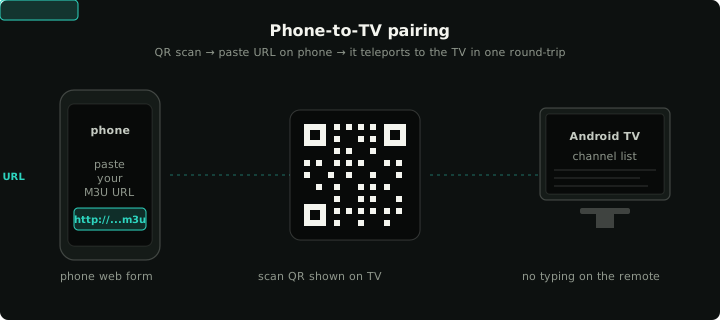
En hızlı yol: URL'yi telefonuna yapıştır, QR eşleştirmenin onu TV'ye taşımasına izin ver.
Adım 0: Önce oynatma listesinin çalıştığını kontrol et
Açık ara en büyük zaman tasarrufu — ve neredeyse herkesin atladığı adım — bir oynatıcı kurmadan önce oynatma listesinin gerçekten çalıştığını doğrulamaktır. URL'yi masaüstü tarayıcıda M3U oynatma listesi test aracına yapıştır. Test aracı oynatma listesini çeker ve ilk 100 yayını paralel olarak yoklar.
Üç şeye bakıyorsun:
- Ayrıştırılan yayınlar. Bu sıfırsa, URL yanlıştır, kimlik bilgileri yanlıştır ya da sağlayıcın oynatma listesi yerine bir HTML oturum açma sayfası döndürmüştür. Kanal adlarını listede görene kadar ilerleme.
- Açılan yayınlar. 100'de 0 açılıyorsa, oynatma listesi teknik olarak doğrudur ama her yayın ölüdür. Ya sağlayıcı şu anda kapalıdır ya da IP'n CDN'lerinden engellenmiştir.
- Gecikme. Çoğu yayın yanıt vermek için bir saniyeden fazla sürüyorsa, tamponlama bekle. Bazı sağlayıcılar belirli ülkelere kötü yönlendirilir; yayın başına 5+ saniye süren çalışan bir oynatma listesi kurmaya değmez.
Test aracı çoğunlukla yeşil ve makul gecikme gösteriyorsa, oynatma listesi çalışıyor demektir. Şimdi bir şey kur.
Adım 1: Android TV'de Google Play Store'dan Klipa'yı kur
Android TV kutundaki Play Store'u aç. "klipa" araması yap. Kur. Uygulama ücretsizdir, hesap gerektirmez ve içinde yerleşik kanal listesi yoktur — oynatma listeni sen getirirsin. (Bu rehberi okuyorsan, zaten istediğin buydu.)
TV'nde Play Store yoksa, sideloading mümkündür ama burada kapsam dışıdır. Doğru APK'yı rastgele bir APK aynasında değil, Klipa web sitesinde ara.
Adım 2: Oynatma listesi URL'sini TV'ye götür
Sürtünme noktası burası. TV kumandasıyla 200 karakterlik bir URL yazmak ceza gibidir. Üç makul geçici çözüm var:
Kumanda uygulaması. Telefonun TV'ye eşleştirilmişse (çoğu Android TV kumandası bu şekilde çalışır), ekrandaki klavye telefondan yazılan metni kabul eder. M3U URL'sini telefonunun tarayıcısında aç, kopyala, TV'nin URL alanına yapıştır. Yapılabilir ama uğraştırıcı.
Telefondan TV'ye eşleştirme. Klipa'nın yerleşik bir akışı var: uygulamayı TV'de aç, "Telefonundan eşleştir"i seç, telefonunun kamerasıyla QR kodunu tara. Telefon küçük bir web formuna gider, URL'yi oraya yapıştırırsın ve tek tur içinde TV'ye ışınlanır. Yazma yok. Üçüncü taraf servisi yok. Açık ara en hızlı seçenek budur.
USB sürücü. URL'yi bir USB belleğindeki .txt dosyasına kaydet, TV'ye tak. Çalışır ama çevrimdışı değilsen zahmete değmez.
Adım 3: Oynatma listesini kaynak olarak ekle
Klipa içinde Ayarlar → Kaynaklar → Kaynak ekle yoluna git. "M3U URL'si"ni seç, URL'yi yapıştır, ona dostça bir ad ver (örn. sağlayıcının adı). Kaydet.
Uygulama oynatma listesini çeker ve ayrıştırır. Birkaç bin kanallı tipik bir sağlayıcı için bu 5–15 saniye alır. İlerleme çubuğu kaç kanal bulduğunu söyler; o sayı beklediğinle eşleşmiyorsa, URL yanlıştır ya da sağlayıcı kısmi bir oynatma listesi döndürmüştür.
Adım 4: EPG'yi ayrıca ekle (sağlayıcın varsa)
EPG (elektronik program rehberi — şimdi neyin oynadığının, sırada neyin olduğunun listesi) ayrı bir XMLTV URL'si olarak gönderilir. Çoğu Xtream tarzı sağlayıcı bunu şurada sunar:
http://<server>/xmltv.php?username=<u>&password=<p>
Klipa'da ikinci bir kaynak olarak ekle, "XMLTV URL'si"ni seç. Büyük bir rehberde ilk içe alım bir dakika sürebilir; sonraki yenilemeler arka plandadır ve hiçbir şeyi engellemez.
İçe aktarmadan sonra rehber görünmüyorsa, EPG sorun giderme rehberinden geç. Açık ara en yaygın neden oynatma listesi ile EPG arasındaki tvg-id eşleşmezliğidir.
Adım 5: Test et
Kanal listesini aç. Üste yakın herhangi bir kanal seç. 3–4 saniye içinde oynamaya başlamalıdır — çok daha uzun süre tamponlama sorunu demektir (ayrı rehber; genelde üst akış).
Özellikle üç şeyi kontrol et:
- Kanal logoları. Listeyi açtıktan birkaç saniye içinde dolmalıdır. Boş kalıyorlarsa, oynatma listesinin
tvg-logoURL'leri bozuktur (sağlayıcının sorunu). - EPG verisi. Bir kanal oynarken yön tuşunda yukarıya bas. "Şimdi oynayan" ve "sıradaki" girdilerini görmelisin. "Bilgi yok" görüyorsan, EPG eşleşmemiştir — 4. adıma bak.
- Kanal değiştirme. İki kanal arasında ileri geri geç. İlk değiştirme her zaman yavaştır (oynatıcı yayını henüz görmemiştir); ikinci değiştirme hızlı olmalıdır. Kanal değişiklikleri tutarlı biçimde 5+ saniye alıyorsa, yavaş olan oynatıcı değil üst akıştır.
Adım 6: Favorilerini kaydet
Bu adım, kanal listesi ham haliyle çalıştığı için atlanır. Atlanmamalı. Tipik bir sağlayıcı, çoğunu hiç izlemeyeceğin, ülke ve temaya göre düzenlenmiş 5.000+ kanal gönderir. 30–50 favori işaretle ve giriş görünümünü "Favoriler"e geç. Her seferinde 5.000 kanallık kategori listesine göz atmak, insanların IPTV'yi yüzünden bıraktığı kadar sıkıcıdır.
Klipa'da bir kanalı uzun basarak favorilere alırsın. Favoriler ana ekranın en üstünde kendi satırlarını alır.
Hâlâ çalışmıyorsa ne yapmalı
İçe aktarımdan sonra iki hata türü yaygındır:
- Uygulama kanal listesini açarken çöküyor. Neredeyse her zaman oynatma listesinin ayrıştırıcının hoşlanmadığı bir giriş içerdiği anlamına gelir. M3U test aracını yeniden çalıştır ve ad ya da URL'lerinde sıra dışı karakterler olan kanallar ara. Birini bulursan, oynatma listesini düzenleyip onu çıkar.
- Yayınlar başlamak için 10+ saniye alıyor. Oynatıcı olabilir; üst akış olabilir. Aynı oynatma listesini aynı ağdaki farklı bir cihazda dene. İkisi de yavaşsa, sorun üst akıştadır. Yalnızca Android TV yavaşsa, etkin bir VPN ya da DNS düzeyinde engelleyici olup olmadığına bak — ikisi de her yayının ilk paketine ölçülebilir bir gecikme ekler.
Buraya kadar geldiysen ve her şey çalışıyorsa, oynatma listesi URL'sini güvenli bir yere kaydet — TV'yi sıfırladığında bir sonraki sefer yine ihtiyacın olacak.