
Se acabou de subscrever a um provedor de IPTV, devem ter-lhe fornecido um URL M3U. Importá-lo na Android TV é simples em princípio, mas os pequenos detalhes — escrever com um comando de TV, escolher um player, lidar com uma playlist defeituosa — tornam a primeira tentativa mais frustrante do que deveria. Este guia ajuda-o a resolver tudo de uma só vez.
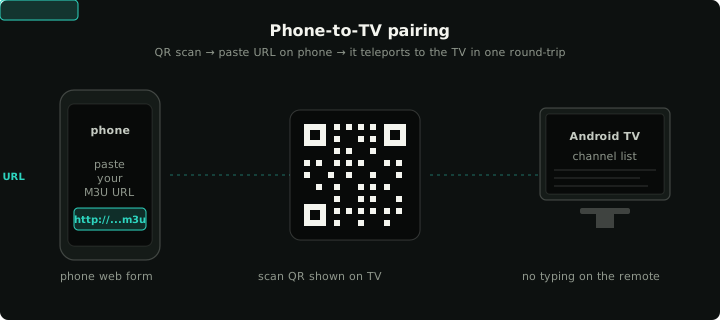
O caminho mais rápido: cole o URL no seu telefone e deixe que o emparelhamento por QR o transfira para a TV.
Passo 0: Verifique se a playlist funciona primeiro
A maior poupança de tempo, e o passo que quase todos ignoram, é verificar se a playlist funciona antes de instalar um player. Cole o URL no testador de playlists M3U num browser de computador. O testador obtém a playlist e verifica os primeiros 100 streams em paralelo.
Está à procura de três coisas:
- Streams analisados. Se este número for zero, o URL está errado, as credenciais estão incorretas, ou o seu provedor devolveu uma página HTML de login em vez de uma playlist. Não avance até ver os nomes dos canais listados.
- Streams resolvidos. Se 0/100 resolverem, a playlist está tecnicamente correta, mas todos os streams estão mortos. Ou o provedor está em baixo neste momento ou o seu IP está bloqueado pela CDN deles.
- Latência. Se a maioria dos streams demorar mais de um segundo a responder, espere buffering. Alguns provedores têm um mau encaminhamento para certos países; uma playlist funcional que demora mais de 5 segundos por stream não vale a pena instalar.
Se o testador mostrar resultados maioritariamente a verde e uma latência razoável, a playlist funciona. Agora instale algo.
Passo 1: Instale o Klipa a partir da Google Play Store na Android TV
Abra a Play Store na sua box Android TV. Pesquise por "klipa". Instale. A aplicação é gratuita, não requer conta e não vem com nenhuma lista de canais embutida — você traz a sua própria playlist. (Se está a ler este guia, já era isso que pretendia.)
Se a sua TV não tem a Play Store, o sideloading é possível, mas foge ao âmbito deste artigo. Procure o APK certo no site do Klipa, nunca num mirror de APKs aleatório.
Passo 2: Passe o URL da playlist para a TV
Este é o ponto de fricção. Escrever um URL de 200 caracteres no comando da TV é um castigo. Existem três alternativas razoáveis:
A app de comando. Se o seu telefone estiver emparelhado com a TV (a maioria dos comandos da Android TV funciona assim), o teclado no ecrã aceita texto escrito no seu telefone. Abra o URL M3U no browser do seu telefone, copie-o e cole-o no campo de URL da TV. É possível, mas um pouco trabalhoso.
Emparelhamento telefone para TV. O Klipa tem um fluxo integrado: abra a app na TV, escolha "Emparelhar a partir do telefone" (Pair from your phone) e leia o código QR com a câmara do seu telefone. O telefone navega para um pequeno formulário web, onde cola o URL e ele é teletransportado para a TV numa única ida e volta. Sem necessidade de escrever. Sem serviços de terceiros. Esta é a opção mais rápida de longe.
Uma pen USB. Guarde o URL num ficheiro .txt numa pen USB e ligue-a à TV. Isto funciona, mas não vale o esforço a menos que esteja offline.
Passo 3: Adicione a playlist como fonte
Dentro do Klipa, navegue para Definições → Fontes → Adicionar fonte (Settings → Sources → Add source). Escolha "URL M3U", cole o URL, dê-lhe um nome amigável (ex: o nome do provedor). Guarde.
A app irá obter e analisar a playlist. Para um provedor típico com alguns milhares de canais, isto demora de 5 a 15 segundos. A barra de progresso diz-lhe quantos canais encontrou; se esse número não corresponder ao que esperava, o URL está errado ou o provedor devolveu uma playlist parcial.
Passo 4: Adicione o EPG separadamente (se o seu provedor fornecer um)
O EPG (electronic program guide — o guia eletrónico de programação que mostra o que está a dar agora e o que se segue) é fornecido como um URL XMLTV separado. A maioria dos provedores do tipo Xtream expõe-no em:
http://<servidor>/xmltv.php?username=<u>&password=<p>
Adicione-o como uma segunda fonte no Klipa, escolhendo "URL XMLTV". A primeira ingestão pode demorar um minuto num guia grande; as atualizações subsequentes são feitas em segundo plano e não bloqueiam nada.
Se o guia não aparecer após a importação, siga o guia de resolução de problemas de EPG. A causa mais comum, de longe, é a incompatibilidade do tvg-id entre a playlist e o EPG.
Passo 5: Teste
Abra a lista de canais. Escolha qualquer canal perto do topo. Deve começar a ser reproduzido dentro de 3 a 4 segundos — muito mais tempo significa um problema de buffering (temos um guia separado; normalmente é a montante, na origem).
Verifique especificamente três coisas:
- Logótipos dos canais. Eles devem preencher-se poucos segundos após abrir a lista. Se ficarem em branco, os URLs
tvg-logoda playlist estão partidos (problema do provedor). - Dados do EPG. Pressione o direcional para cima enquanto um canal está a reproduzir. Deve ver as entradas "a dar agora" (now playing) e "a seguir" (next). Se vir "sem informação" (no information), o EPG não está correspondido — veja o passo 4.
- Mudança de canal. Alterne para a frente e para trás entre dois canais. A primeira mudança é sempre lenta (o player ainda não viu o stream); a segunda mudança deve ser rápida. Se as mudanças de canal demorarem consistentemente mais de 5 segundos, a origem é lenta, não o player.
Passo 6: Guarde os seus favoritos
Este passo costuma ser ignorado porque a lista de canais funciona bem na sua forma em bruto. Mas não devia. Um provedor típico fornece mais de 5.000 canais organizados por país e tema, a maioria dos quais você nunca vai ver. Marque 30 a 50 favoritos e mude a vista inicial para "Favoritos". Navegar por uma lista de categorias com 5.000 canais cada vez é tão aborrecido que as pessoas desistem do IPTV por causa disso.
No Klipa, pode favoritar um canal através de uma pressão longa (long-press). Os favoritos têm a sua própria linha no topo do ecrã inicial.
O que fazer se continuar a não funcionar
Existem dois modos de falha comuns após a importação:
- A app vai abaixo (crasha) ao abrir a lista de canais. Quase sempre significa que a playlist contém uma entrada que o analisador (parser) não gosta. Volte a correr o testador de M3U e procure canais com caracteres estranhos nos nomes ou URLs. Se encontrar um, edite a playlist para removê-lo.
- Os streams demoram mais de 10 segundos a iniciar. Pode ser o player; pode ser a origem (upstream). Experimente a mesma playlist num dispositivo diferente na mesma rede. Se ambos forem lentos, é a origem. Se apenas a Android TV for lenta, verifique se tem uma VPN ou um bloqueador ao nível de DNS ativo — ambos adicionam um atraso mensurável ao primeiro pacote de cada stream.
Se chegou até aqui e tudo funciona, guarde o URL da playlist num local seguro — vai precisar dele novamente da próxima vez que repor a TV.