
Jeśli właśnie wykupiłeś subskrypcję IPTV, dostałeś od dostawcy URL listy M3U. Import na Android TV jest w zasadzie prosty, ale drobiazgi — wpisywanie na pilocie, wybór odtwarzacza, walka ze zepsutą listą — sprawiają, że pierwsza próba bywa frustrująca częściej, niż powinna. Ten przewodnik przeprowadzi cię przez to za jednym posiedzeniem.
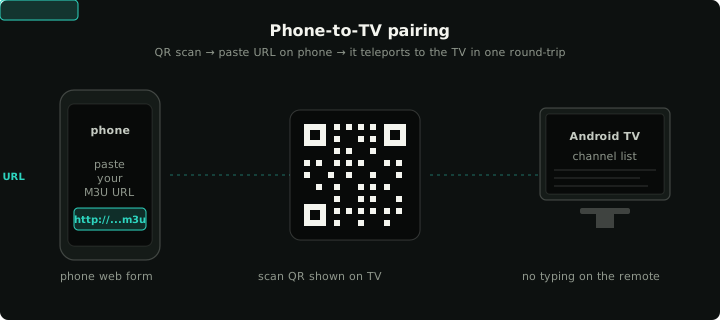
Najszybsza droga: wklej URL na telefonie i pozwól parowaniu QR przerzucić go na telewizor.
Krok 0: Sprawdź najpierw, czy lista w ogóle działa
Krok, który oszczędza najwięcej czasu — i który prawie wszyscy pomijają — to sprawdzenie, czy lista faktycznie działa, zanim zainstalujesz odtwarzacz. Wklej URL do testera listy M3U w przeglądarce na komputerze. Tester pobiera listę i równolegle sprawdza pierwsze 100 strumieni.
Szukasz trzech rzeczy:
- Liczba sparsowanych strumieni. Jeśli to zero, URL jest zły, dane logowania są złe albo dostawca zwrócił stronę logowania HTML zamiast listy. Nie idź dalej, dopóki nie zobaczysz wymienionych nazw kanałów.
- Strumienie, które odpowiadają. Jeśli 0/100 odpowiada, lista jest technicznie poprawna, ale każdy strumień jest martwy. Albo dostawca leży, albo twoje IP jest zablokowane przez ich CDN.
- Opóźnienie. Jeśli większości strumieni zajmuje ponad sekundę, by odpowiedzieć — spodziewaj się buforowania. Niektórzy dostawcy fatalnie się routują do pewnych krajów; działająca lista, w której każdy strumień idzie 5+ sekund, nie jest warta instalacji.
Jeśli tester pokazuje głównie zielone i sensowne opóźnienie, lista działa. Teraz coś zainstaluj.
Krok 1: Zainstaluj Klipa ze Sklepu Google Play na Android TV
Otwórz Sklep Play na swoim dekoderze Android TV. Wyszukaj „klipa”. Zainstaluj. Aplikacja jest darmowa, nie wymaga konta i nie zawiera żadnej wbudowanej listy kanałów — przynosisz własną listę. (Jeśli czytasz ten przewodnik, to właśnie tego chciałeś.)
Jeśli twój telewizor nie ma Sklepu Play, sideloading jest możliwy, ale wykracza poza zakres tego tekstu. Pobierz właściwy APK ze strony Klipa, nigdy z przypadkowego mirrora APK.
Krok 2: Przenieś URL listy na telewizor
To miejsce największego oporu. Wpisywanie 200-znakowego URL-a na pilocie telewizora to kara. Są trzy sensowne obejścia:
Aplikacja-pilot. Jeśli twój telefon jest sparowany z telewizorem (większość pilotów Android TV tak działa), klawiatura ekranowa przyjmuje tekst wpisany z telefonu. Otwórz URL M3U w przeglądarce na telefonie, skopiuj, wklej do pola URL na telewizorze. Wykonalne, ale upierdliwe.
Parowanie telefon → TV. Klipa ma wbudowany przepływ: otwórz aplikację na telewizorze, wybierz „Sparuj z telefonu”, zeskanuj kod QR aparatem telefonu. Telefon przenosi cię do małego formularza webowego, wklejasz tam URL, a on teleportuje się na telewizor w jednym ruchu. Bez wpisywania. Bez usług firm trzecich. To zdecydowanie najszybsza opcja.
Pendrive USB. Zapisz URL do pliku .txt na pendrivie, wepnij go do telewizora. Działa, ale nie warto się męczyć, chyba że jesteś offline.
Krok 3: Dodaj listę jako źródło
W Klipie wejdź w Ustawienia → Źródła → Dodaj źródło. Wybierz „URL M3U”, wklej URL, nadaj przyjazną nazwę (np. nazwę dostawcy). Zapisz.
Aplikacja pobierze i sparsuje listę. Dla typowego dostawcy z kilkoma tysiącami kanałów zajmuje to 5–15 sekund. Pasek postępu mówi, ile kanałów znalazł; jeśli ta liczba nie zgadza się z twoimi oczekiwaniami, URL jest zły albo dostawca zwrócił niepełną listę.
Krok 4: Dodaj EPG osobno (jeśli dostawca je udostępnia)
EPG (elektroniczny przewodnik po programach — informacja o tym, co jest teraz i co dalej) jest dostarczane jako osobny URL XMLTV. Większość dostawców w stylu Xtream udostępnia go pod:
http://<server>/xmltv.php?username=<u>&password=<p>
Dodaj go w Klipie jako drugie źródło, wybierając „URL XMLTV”. Pierwsze pobranie dużego programu może zająć minutę; kolejne odświeżenia idą w tle i niczego nie blokują.
Jeśli program nie pojawia się po imporcie, przejdź przez przewodnik po diagnostyce EPG. Najczęstszą przyczyną z dużą przewagą jest niezgodność tvg-id między listą a EPG.
Krok 5: Przetestuj
Otwórz listę kanałów. Wybierz dowolny kanał z góry. Powinien zacząć grać w ciągu 3–4 sekund — znacznie więcej oznacza problem z buforowaniem (osobny temat; zwykle po stronie źródła).
Sprawdź konkretnie trzy rzeczy:
- Logo kanałów. Powinny pojawić się w ciągu paru sekund po otwarciu listy. Jeśli zostają puste, URL-e
tvg-logow liście są zepsute (problem dostawcy). - Dane EPG. W trakcie odtwarzania kanału naciśnij krzyżak w górę. Powinieneś zobaczyć wpisy „teraz na antenie” i „następne”. Jeśli widzisz „brak informacji”, EPG nie jest dopasowane — patrz krok 4.
- Przełączanie kanałów. Przełącz tam i z powrotem między dwoma kanałami. Pierwsze przełączenie zawsze jest wolne (odtwarzacz jeszcze nie widział tego strumienia); drugie powinno być szybkie. Jeśli zmiana kanału stale zajmuje 5+ sekund, wolne jest źródło, nie odtwarzacz.
Krok 6: Zapisz ulubione
Ten krok jest często pomijany, bo lista kanałów działa też w surowej formie. Niesłusznie. Typowy dostawca wysyła ponad 5000 kanałów uporządkowanych według kraju i tematyki, z których większości nigdy nie obejrzysz. Oznacz 30–50 ulubionych i przełącz widok główny na „Ulubione”. Przeglądanie 5000-kanałowej listy kategorii za każdym razem jest na tyle męczące, że ludzie z tego powodu rezygnują z IPTV.
W Klipie kanał dodajesz do ulubionych długim naciśnięciem. Ulubione dostają własny rząd na samej górze ekranu domowego.
Co robić, jeśli nadal nie działa
Po imporcie częste są dwa tryby awarii:
- Aplikacja crashuje przy otwieraniu listy kanałów. Prawie zawsze oznacza to, że lista zawiera wpis, którego parser nie lubi. Uruchom ponownie tester M3U i poszukaj kanałów z nietypowymi znakami w nazwie albo URL-u. Jeśli taki znajdziesz, edytuj listę i go usuń.
- Strumienie startują 10+ sekund. Może być po stronie odtwarzacza, może po stronie źródła. Spróbuj tej samej listy na innym urządzeniu w tej samej sieci. Jeśli oba są wolne, to źródło. Jeśli wolny jest tylko Android TV, sprawdź, czy nie masz włączonego VPN-a albo blokera DNS — oba dodają zauważalne opóźnienie do pierwszego pakietu każdego strumienia.
Jeśli zaszedłeś aż tutaj i wszystko działa, zachowaj URL listy w bezpiecznym miejscu — będzie ci potrzebny następnym razem, kiedy zresetujesz telewizor.