
Molte famiglie hanno una TV non smart che funziona benissimo, un abbonamento IPTV e un telefono — e nessun modo evidente per portare i canali dall'uno all'altra. La buona notizia: nel 2026 ci sono almeno quattro approcci funzionanti, e la maggior parte costa poco.
Questa guida li ordina per costo e qualità, e indica quello giusto per ogni situazione.
Opzione 1: comprare un box Android TV da 40 € (la migliore)
Non è davvero "trasmettere" — installi un player IPTV direttamente sul box e guardi da lì. Ma è la risposta giusta per la maggior parte delle persone, quindi viene per prima.
Uno Xiaomi Mi Box S, un Onn 4K, o uno qualunque della decina di box Android TV nella fascia 40–80 € si collega via HDMI, si connette al Wi-Fi, ha il Google Play Store e installa Klipa (o qualsiasi player IPTV) in modo nativo. Il telefono diventa irrilevante; la TV manda da sola i canali.
Pro: qualità piena, nessuna latenza, nessuna disconnessione quando il telefono va in standby. Funziona con qualunque TV dotata di porta HDMI, smart o no.
Contro: costa. Aggiunge un telecomando.
Se guardi l'IPTV tutti i giorni, è la mossa giusta. I 40 € si recuperano in due mesi di risparmio sull'abbonamento, e l'esperienza è drasticamente migliore di qualunque approccio basato sul casting. Su questo sito trovi una procedura passo passo per configurare un box Android TV.
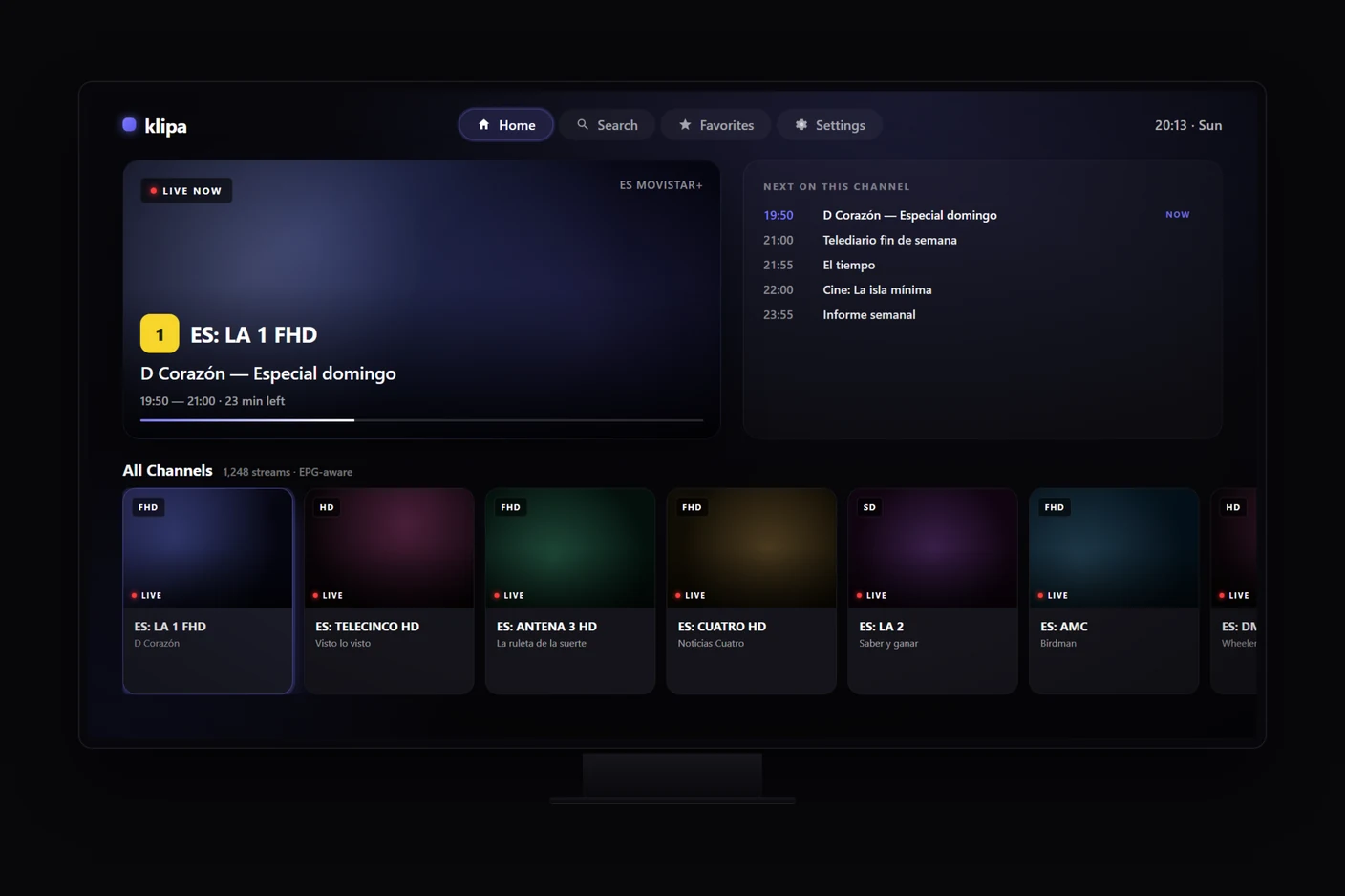
Un player IPTV che gira in modo nativo su Android TV — stessa libreria del telefono, senza casting di mezzo.
Opzione 2: Chromecast (o Google Cast integrato)
Un Chromecast da 30 € si infila nella porta HDMI della TV. Installi un player IPTV sul telefono, tocchi l'icona di cast, e il video parte sulla TV mentre il telefono diventa un telecomando.
Pro: economico. Il telefono resta utilizzabile per altro — puoi rispondere ai messaggi senza interrompere lo stream.
Contro: non tutti i player IPTV supportano bene il casting. Il protocollo di cast ritrasmette dal telefono, il che aggiunge latenza e talvolta comprime la qualità. Lo sport in diretta su Chromecast in particolare può sfasare l'audio del telefono di mezzo secondo.
Come si fa in pratica: installa un'app IPTV che supporti esplicitamente Cast (la build Android di VLC lo fa; controlla la descrizione dell'app). Avvia un canale sul telefono. Il pulsante di cast compare nei controlli del player. Toccalo, scegli il Chromecast, lo stream passa sulla TV.
Opzione 3: cavo HDMI dal telefono
L'opzione più sottovalutata. La maggior parte dei telefoni Android moderni supporta USB-C verso HDMI con un adattatore da 10 € (cercane uno che dichiari "DP Alt Mode"). Gli iPhone con Lightning richiedono l'adattatore ufficiale Apple (55 €, caro ma affidabile); l'iPhone 15+ con USB-C usa gli stessi adattatori economici di Android.
Colleghi il telefono, la TV prende l'ingresso come se fosse una console, e tutto quello che c'è sullo schermo del telefono appare sulla TV.
Pro: latenza zero. Qualità piena. Funziona su qualunque TV con HDMI, senza bisogno di funzioni smart. Nessuna configurazione Wi-Fi o di rete.
Contro: il telefono è cablato alla TV; non puoi portarlo altrove senza interrompere la riproduzione. Alcuni telefoni Android, stranamente, non supportano l'uscita HDMI nemmeno via USB-C (di solito modelli di fascia media più datati — controlla prima di comprare l'adattatore).
È l'opzione migliore se guardi l'IPTV solo occasionalmente e non vuoi una configurazione fissa.
Opzione 4: screen mirroring integrato (ultima risorsa)
La maggior parte dei telefoni moderni supporta una qualche forma di screen mirroring — AirPlay su iPhone (verso ricevitori compatibili AirPlay), Miracast su Android (verso TV o dongle compatibili Miracast), Google Cast.
Pro: nessun cavo, niente hardware extra se la tua TV già lo supporta.
Contro: la qualità è la peggiore delle quattro opzioni. La compressione è pesante, la latenza è percepibile, la connessione cade se il telefono va in standby o ti allontani troppo dal router.
Il motivo per cui questa opzione è ultima: se la tua TV è abbastanza recente da supportare bene lo screen mirroring, è anche abbastanza recente da essere una smart TV capace di far girare un'app IPTV direttamente. Salta il mirroring; installa l'app.
Il caso "smart TV senza un player IPTV"
Alcune smart TV girano su ecosistemi di app chiusi (Tizen di Samsung, webOS di LG, le Sony Bravia più vecchie) in cui non è disponibile un buon player IPTV. Le funzioni "smart" sono inutili per questo scopo.
Per queste TV, trattale come non smart. Scegli l'opzione 1 (box Android TV) o l'opzione 3 (cavo HDMI dal telefono). Le funzioni smart della TV diventano irrilevanti.
E l'Apple TV?
Un'Apple TV è una configurazione IPTV perfettamente valida se vivi nell'ecosistema Apple — può far girare diversi player IPTV dall'App Store e supporta AirPlay come si deve. Klipa è su iOS ma non ancora sul tvOS di Apple TV; se la tua famiglia è solo iOS, un'Apple TV più un player IPTV per iOS è una soluzione pulita.
È la più costosa delle opzioni qui — oltre 170 € — ma l'esperienza è più vicina a una configurazione TV-nativa di qualunque percorso basato sul casting.
Riepilogo per situazione
- Guardi l'IPTV tutti i giorni: box Android TV da 40 €. Lascia perdere il casting.
- Visione occasionale, hai già il telefono: cavo USB-C → HDMI.
- Vuoi continuare a usare il telefono mentre guardi: Chromecast.
- Non vuoi nuovo hardware, accetti compromessi: mirroring integrato.
Se scegli la strada del box Android TV, la guida all'importazione di un M3U ti accompagna nella configurazione dall'inizio alla fine.