
Etxe askotan badago egoera onean dagoen telebista ez-adimendun bat, IPTV harpidetza bat eta mugikor bat — eta ez dago modu argirik kanalak batetik bestera eramateko. Albiste ona: 2026an gutxienez lau bide erabilgarri daude, eta gehienak merkeak dira.
Gida honek kostuaren eta kalitatearen arabera ordenatzen ditu, eta egoera bakoitzerako egokiena aukeratzen du.
1. aukera: erosi 40 €-ko Android TV kutxa bat (onena)
Hau ez da benetan "bidaltzea" — IPTV erreproduzitzaile bat instalatzen duzu kutxan bertan eta zuzenean ikusten duzu. Baina jende gehienarentzat erantzun egokia denez, lehenengo doa.
Xiaomi Mi Box S batek, Onn 4K kutxa batek edo 40–80 € bitarteko Android TV kutxetako edozeinek HDMIra konektatzen du, zure Wi-Fira lotzen da, Google Play Store darabil eta Klipa (edo edozein IPTV erreproduzitzaile) natiboki instalatzen du. Mugikorra ez da behar; telebistak berak darabiltza kanalak.
Aldekoak: kalitate osoa, atzerapenik ez, konexioa ez da eteten mugikorra lokartzean. HDMI ataka duen edozein telebistarekin dabil, adimenduna izan ala ez.
Kontrakoak: dirua kostatzen da. Urruneko aginte bat gehitzen du.
IPTV egunero ikusten baduzu, hau da bide zuzena. 40 €-ak bi hilabeteko harpidetza-aurrezpenekin berreskuratzen dira, eta esperientzia askoz hobea da bidalketan oinarritutako edozein bide baino. Webgune honetan bertan duzu Android TV kutxa bat konfiguratzeko urratsez urratseko gida.
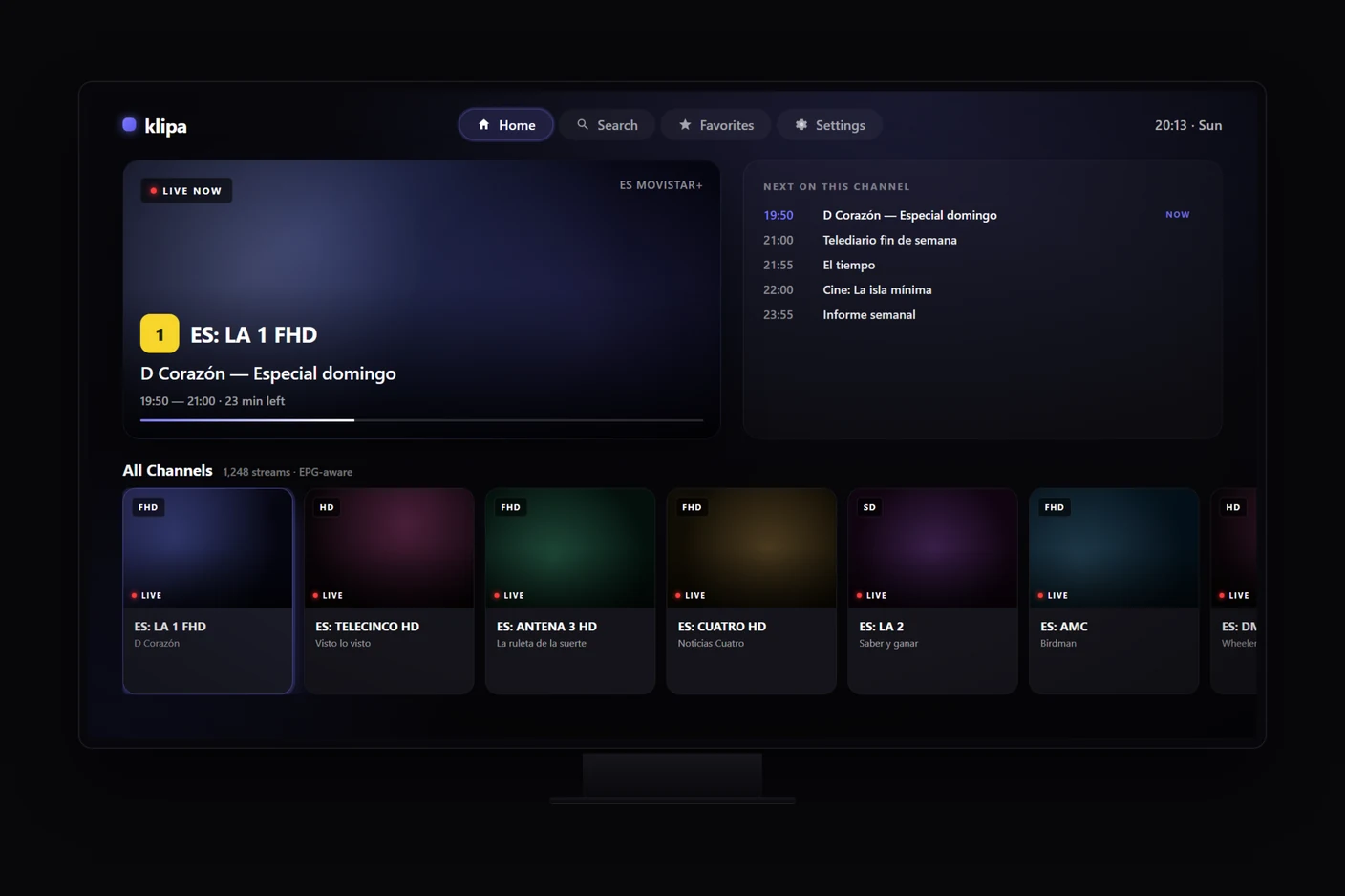
IPTV erreproduzitzaile bat Android TVn natiboki — mugikorreko liburutegi bera, bidalketarik gabe.
2. aukera: Chromecast (edo Google Cast integratua)
30 €-ko Chromecast bat telebistaren HDMI atakan sartzen da. IPTV erreproduzitzaile bat instalatzen duzu mugikorrean, bidaltzeko ikonoa sakatu, eta bideoa telebistan erreproduzitzen da, mugikorra urruneko aginte bihurtzen den bitartean.
Aldekoak: merkea. Mugikorra beste gauzetarako erabil daiteke — mezuei erantzun diezaiekezu emisioa eten gabe.
Kontrakoak: IPTV erreproduzitzaile guztiek ez dute bidalketa behar bezala onartzen. Cast protokoloak mugikorretik berriro igortzen du, eta horrek latentzia gehitzen du eta batzuetan kalitatea konprimitzen du. Zuzeneko kirola Chromecast bidez, bereziki, mugikorreko audioa baino segundo erdi atzeratuta ibil daiteke.
Praktikan nola egin: instalatu Cast espresuki onartzen duen IPTV aplikazio bat (VLCren Android bertsioak onartzen du; begiratu aplikazioaren deskribapena). Hasi kanal bat mugikorrean erreproduzitzen. Bidaltzeko botoia erreproduzitzailearen kontroletan agertuko da. Sakatu, aukeratu Chromecasta, eta emisioa telebistara pasatuko da.
3. aukera: HDMI kablea mugikorretik
Aukerarik gutxietsiena. Android mugikor moderno gehienek USB-C–HDMI irteera onartzen dute 10 €-ko egokigailu batekin (bilatu "DP Alt Mode" iragartzen duen bat). Lightning duten iPhoneek Appleren egokigailu ofiziala behar dute (55 €, garestia baina fidagarria); USB-C duten iPhone 15ek eta berriagoek Androiden egokigailu merke berberak erabiltzen dituzte.
Konektatu mugikorra, telebistak sarrera kontsola bat balitz bezala hartuko du, eta mugikorraren pantailan dagoena telebistan agertuko da.
Aldekoak: latentziarik ez. Kalitate osoa. HDMI duen edozein telebistarekin dabil, adimen-funtziorik behar gabe. Ez du Wi-Fi edo sare-konfiguraziorik behar.
Kontrakoak: mugikorra telebistari kablez lotuta geratzen da; ezin duzu beste inora eraman erreprodukzioa eten gabe. Android mugikor batzuek, harrigarria bada ere, ez dute HDMI irteerarik onartzen, ezta USB-C bidez ere (gehienetan gama ertaineko eredu zaharragoak — egiaztatu egokigailua erosi aurretik).
Hau da aukerarik onena IPTV noizean behin bakarrik ikusten baduzu eta muntaketa iraunkorrik nahi ez baduzu.
4. aukera: pantaila-isladatze integratua (azken aukera)
Mugikor moderno gehienek pantaila-isladatzeren bat onartzen dute — AirPlay iPhonean (AirPlay onartzen duten hargailuetara), Miracast Androiden (Miracast onartzen duten telebista edo gailuetara), Google Cast.
Aldekoak: kablerik ez, eta hardware gehigarririk ez, zure telebistak dagoeneko onartzen badu.
Kontrakoak: kalitatea lau aukeretan txarrena da. Konpresio handia, latentzia nabarmena, eta konexioa eten egiten da mugikorra lokartzen bada edo bideratzailetik urrunegi bazoaz.
Aukera hau azkena izateko arrazoia: zure telebista pantaila-isladatzea behar bezala onartzeko bezain berria bada, IPTV aplikazio bat zuzenean exekutatzeko moduko telebista adimenduna ere bada ziurrenik. Utzi isladatzea; instalatu aplikazioa.
"IPTV erreproduzitzailerik gabeko smart TV"aren kasua
Smart TV batzuek aplikazio-ekosistema itxia darabilte (Samsungen Tizen, LGren webOS, Sony Bravia zaharragoak), eta ez dute IPTV erreproduzitzaile on bat eskura. "Adimendun" funtzioek ez dute ezertarako balio honetarako.
Telebista horiekin, jokatu ez-adimendunak balira bezala. Aukeratu 1. aukera (Android TV kutxa) edo 3.a (HDMI kablea mugikorretik). Telebistaren adimen-funtzioak alde batera geratzen dira.
Eta Apple TV?
Apple TV bat IPTV muntaketa ezin hobea da Appleren ekosisteman bizi bazara — App Storeko hainbat IPTV erreproduzitzaile exekuta ditzake eta AirPlay behar bezala onartzen du. Klipa iOSen dago, baina oraindik ez Apple TVren tvOSen; zure etxea iOS hutsekoa bada, Apple TV bat gehi iOSeko IPTV erreproduzitzaile bat irtenbide garbia da.
Hemengo aukeretan garestiena da — 170 €tik gora — baina esperientzia bidalketa-bide guztiak baino gertuago dago telebista natiboko muntaketa batetik.
Laburpena, egoeraz egoera
- IPTV egunero ikusten duzu: 40 €-ko Android TV kutxa. Ez zaitez bidalketarekin ibili.
- Noizean behin ikusten duzu eta mugikorra baduzu: USB-C–HDMI kablea.
- Ikusi bitartean mugikorra erabiltzen jarraitu nahi duzu: Chromecast.
- Hardware berririk ez duzu nahi eta konpromisoa onartzen duzu: isladatze integratua.
Android TV kutxaren bidea aukeratzen baduzu, M3U inportazio-gidak muntaketa osoa azaltzen du hasieratik bukaerara.