
Wenige Dinge bei IPTV sind so ärgerlich, wie einen Benutzernamen und ein Passwort einzugeben, von denen man weiß, dass sie richtig sind, und zuzusehen, wie der Player "Authentication Failed" (Authentifizierung fehlgeschlagen) zurückgibt. Zwei Tatsachen machen dies schlimmer, als es sein müsste:
- Der Fehler ist derselbe Text für mindestens acht verschiedene zugrundeliegende Ursachen, von denen einige nichts mit Ihren Zugangsdaten zu tun haben.
- Player verraten Ihnen fast nie, welche es ist.
Dieser Leitfaden führt Sie durch diese Ursachen in der Reihenfolge, in der sie geprüft werden sollten. Wenn Sie die Zugangsdaten in den Xtream-Zugangsdaten-Checker (Credentials Checker) einfügen können, bevor Sie beginnen, erledigen sich die ersten drei Schritte von selbst — das Tool sagt Ihnen, ob die Authentifizierung tatsächlich fehlgeschlagen ist, abgelaufen ist oder ein Verbindungslimit erreicht hat.
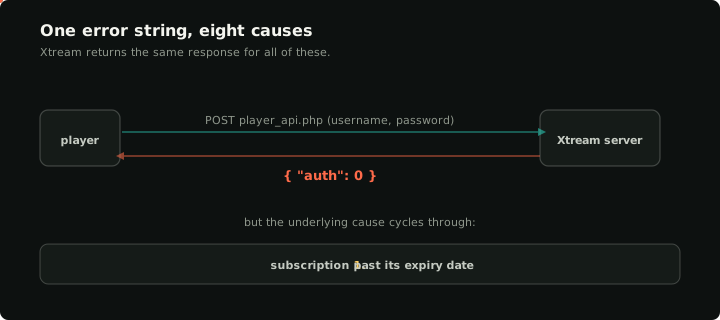
Eine Fehlermeldung, acht zugrundeliegende Ursachen — der Player kann sie nicht unterscheiden, also liegt die Diagnose bei Ihnen.
1. Das Abonnement hat sein Ablaufdatum überschritten
Dies ist die mit Abstand häufigste Ursache, und sie sieht in den meisten Playern nicht anders aus als ein falsches Passwort. Xtream gibt in beiden Fällen dieselbe auth: 0-Antwort zurück.
Die Lösung besteht darin, Ihren Anbieter nach dem neuen Ablaufdatum zu fragen — oder, falls Sie bereits verlängert haben, eine Stunde zu warten und es erneut zu versuchen. Einige Anbieter-Kontrollzentren aktualisieren die Datenbank nach einem Zeitplan, nicht in Echtzeit, und ein frisch verlängertes Konto kann nach Zahlungseingang noch eine halbe Stunde lang als abgelaufen gemeldet werden.
Der Credentials Checker wird hier auth: expired zurückgeben, sodass Sie dies mit einem Klick ausschließen können.
2. Das Verbindungslimit ist ausgeschöpft
Die meisten Xtream-Abonnements werden mit einer Verbindungsbegrenzung verkauft — typischerweise 1, 2, 3 oder 5 gleichzeitige Verbindungen. Wenn alle belegt sind, wird ein neuer Anmeldeversuch mit demselben Authentifizierungsfehler abgelehnt wie ein falsches Passwort.
Die Falle: Eine Verbindung streamt nicht immer aktiv. Player, die beendet werden, ohne sich sauber abzumelden (die meisten tun dies), können eine "Geisterverbindung" hinterlassen, die der Anbieter erst nach einem Timeout aufräumt. Wenn Sie kürzlich das Gerät gewechselt, einen Fernseher neu gestartet haben oder das WLAN abgebrochen ist und sich neu verbunden hat, ist es plausibel, dass alle Ihre Slots von Geistern belegt sind, die eigentlich gar nichts streamen.
Die Lösung: Warten Sie 5–10 Minuten, bis der Timeout des Anbieters greift, und versuchen Sie es erneut. Oder kontaktieren Sie Ihren Anbieter und bitten Sie ihn, die aktiven Verbindungen für Ihr Konto zu löschen.
3. Der Benutzername enthält ein verstecktes Leerzeichen
Das Einfügen von Zugangsdaten aus einer E-Mail, einem Forum oder einem Screenshot enthält häufig unsichtbare Zeichen: ein führendes Leerzeichen, einen Zeilenumbruch am Ende, ein geschütztes Leerzeichen (U+00A0) dort, wo der Nutzer dachte, er hätte ein normales Leerzeichen getippt. Die meisten Player schneiden diese nicht ab (trim), und ein Benutzername mit einem einzigen Zeilenumbruch am Ende ist aus Sicht des Anbieters ein anderer Benutzername.
Um das zu überprüfen, fügen Sie den Benutzernamen und das Passwort in einen reinen Texteditor ein. Bewegen Sie den Cursor jeweils ganz ans Ende. Wenn Sie die Rücktaste drücken und ein unsichtbares Zeichen löschen können, bevor der Cursor am Ende des sichtbaren Textes steht, ist das Ihr Problem.
Der Credentials Checker entfernt explizit Leerzeichen bei Server und Benutzernamen, bevor er sie an den Anbieter sendet. Wenn er also Erfolg hat, wo Ihr Player fehlschlägt, ist dies mit ziemlicher Sicherheit die Ursache.
4. Die Server-URL hat einen nachgestellten Pfad oder einen zusätzlichen Abfrage-String
Xtream Codes ruft einen einzigen Endpunkt unter /player_api.php auf. Ihr Player konstruiert die vollständige URL, indem er diesen Pfad an das anhängt, was Sie in das Feld "Server" eintragen. Wenn Sie die vollständige M3U-URL (http://server.example/get.php?username=…&password=…&type=m3u_plus) in das Serverfeld statt nur http://server.example eingefügt haben, ruft der Player am Ende /get.php?username=…&password=…&type=m3u_plus/player_api.php?… auf, wofür jeder Server entweder einen 404-Fehler oder HTML zurückgibt. Der Player meldet dann "auth failed", weil er kein JSON zurückbekommen hat.
Die Lösung besteht darin, die URL auf nur http(s)://host:port zu kürzen. Benutzername und Passwort kommen in ihre eigenen Felder. Viele Nutzer haben mindestens einmal die M3U-URL in das Serverfeld kopiert.
5. Der Server ist HTTPS, aber die Zertifikatskette ist fehlerhaft
Einige Anbieter betreiben ihre Xtream-API mit einem selbstsignierten oder abgelaufenen Zertifikat. Die meisten modernen Player weigern sich, über HTTPS mit einem Server mit ungültigem Zertifikat zu kommunizieren. Einige ältere Player stufen jedoch stillschweigend auf HTTP herab und scheitern dann, weil der Anbieter im letzten Quartal aufgehört hat, HTTP anzubieten.
Die Diagnose: Öffnen Sie die Server-URL in einem Desktop-Browser. Wenn Sie eine Zertifikatswarnung sehen, trifft der Player ebenfalls darauf. Die Lösung besteht darin, die Server-URL von https://… in http://… zu ändern, mit dem offensichtlichen Vorbehalt, dass Ihr Passwort nun unverschlüsselt übertragen wird. Machen Sie Druck bei Ihrem Anbieter, dass er sein Zertifikat erneuert; das ist ein Problem des Anbieters, nicht Ihres.
6. Ihre IP wird blockiert
Anbieter blockieren regelmäßig (Geo-Blocking) den Datenverkehr aus Ländern, mit denen sie keine Abkommen haben, oder drosseln auf IP-Ebene, wenn ein Konto zu viele Verbindungen in einem kurzen Zeitraum herstellt. Beides sieht für den Player identisch aus: eine "Auth-failed"-Antwort.
Um das zu überprüfen, versuchen Sie dieselben Zugangsdaten aus einem anderen Netzwerk — Telefon-Tethering, einem anderen WLAN oder einem VPN in ein anderes Land. Wenn die Zugangsdaten woanders funktionieren, aber nicht über Ihre Heimverbindung, ist Ihre IP das Problem.
Der Credentials Checker ruft die API serverseitig von einer festen IP ab. Wenn also das Ergebnis "Checker sagt ja, mein Player sagt nein" lautet, bestätigt dies, dass das Problem bei Ihrer Client-IP liegt und nicht bei Ihren Zugangsdaten.
7. Die Datenbank des Anbieters befindet sich in Wartung / Migration
Regelmäßige Migrationen beim Anbieter unterbrechen den Xtream-Login stundenlang. Symptome: Jedes Xtream-Konto beim selben Anbieter gibt gleichzeitig "auth-failed" zurück. Es gibt keine Möglichkeit, dies von einem Widerruf Ihrer eigenen Zugangsdaten zu unterscheiden, außer zu warten und es erneut zu versuchen, oder in einem Forum nachzufragen, in dem andere Kunden desselben Anbieters dies bemerkt haben.
Wenn Sie zusätzlich zu den Xtream-Zugangsdaten (die meisten Anbieter stellen beides aus) eine M3U-URL haben, funktioniert die M3U oft während der Migration weiter, weil sie über einen anderen Code-Pfad bereitgestellt wird. Der Wechsel zur M3U-URL ist ein schneller Workaround, bis die API wieder online ist.
8. Die Zugangsdaten sind tatsächlich falsch
Das ist der langweilige Fall, aber er ist trotzdem real. Der Anbieter hat sie ungültig gemacht. Der Anbieter hat sie nach einem Zahlungsvorfall geändert. Sie verwenden die Zugangsdaten vom letzten Monat und haben bei der Verlängerung ein neues Set erhalten.
Wie Sie das feststellen: Loggen Sie sich in das Kundenportal Ihres Anbieters ein (fast jeder Xtream-Anbieter hat eines) und kopieren Sie die dort angezeigten Zugangsdaten in das Formular. Wenn diese funktionieren und die von Ihnen verwendeten Zugangsdaten nicht, haben Sie Ihre Antwort.
Wie der Credentials Checker ins Bild passt
Der Xtream Credentials Checker auf dieser Website unterscheidet automatisch zwischen den Fällen 1, 2 und 8 (den häufigsten):
auth: ok+ Zahlen im Headline-Panel → Zugangsdaten sind gut. Das Problem ist Ihr Player oder Ihr Netzwerk — versuchen Sie die Fälle 4–7.auth: expired→ Fall 1. Verlängern Sie oder kontaktieren Sie Ihren Anbieter.auth: failed→ Fall 8. Zugangsdaten sind tatsächlich falsch.- Connection-limit warning (Warnung Verbindungslimit) → Fall 2. Warten Sie oder bitten Sie den Anbieter, Verbindungen zu löschen.
upstream_timeout/upstream_unreachable→ Fall 6 oder 7. Der Server selbst ist von einer öffentlichen IP nicht erreichbar, das Problem ist also gar nicht die Authentifizierung.
Einen Durchlauf mit dem Checker, bevor Sie Ihren Player debuggen, spart im Durchschnitt etwa zwanzig Minuten Herumprobieren. Er schließt auch die Frage "ist der Anbieter down" komplett aus — wenn unser Server mit ihrem sprechen kann, ist ihrer online.
Was tun, wenn Sie die Ursache kennen
Für Zugangsdaten, die tatsächlich funktionieren (Fälle 1–7, bei denen Sie die Lösung gefunden haben), unterstützt Klipa sowohl den Xtream-Login als auch die M3U-URL nebeneinander in derselben Bibliothek. Wenn die Xtream-API Ihres Anbieters unzuverlässig ist, der M3U-Export aber funktioniert, fügen Sie beides hinzu — das eine hält die Senderliste am Leben, wenn das andere ausfällt. Siehe den Xtream-vs-M3U-Vergleich, um zu erfahren, welche Schnittstelle bevorzugt werden sollte.
Wenn Sie alle acht Fälle durchgegangen sind und die Zugangsdaten wirklich nirgendwo funktionieren — einschließlich des Checkers, des Kundenportals und eines anderen Netzwerks —, liegt das Problem auf Seiten des Anbieters und von Ihrer Seite gibt es nichts mehr zu debuggen.