
إذا كنت قد اشتركت للتو مع مزود IPTV، فسيتم منحك رابط M3U. استيراده على Android TV أمر مباشر نظرياً، لكن التفاصيل الصغيرة — الكتابة على جهاز تحكم التلفزيون، اختيار المشغل، التعامل مع قائمة تشغيل مكسورة — تجعل المحاولة الأولى محبطة في كثير من الأحيان. سيرشدك هذا الدليل خلالها في جلسة واحدة.
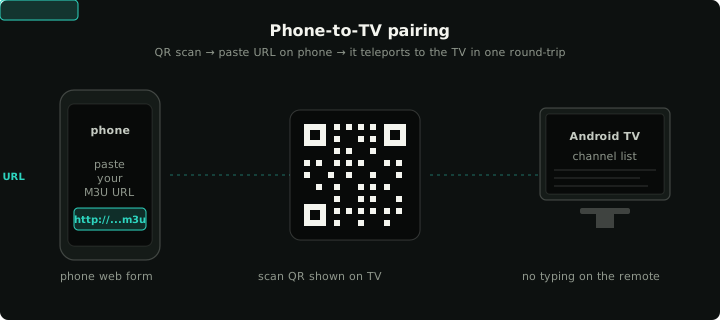
أسرع مسار: الصق الرابط على هاتفك ودع اقتران QR ينقله إلى التلفزيون.
الخطوة 0: تأكد من عمل قائمة التشغيل أولاً
أكبر موفر للوقت، والخطوة التي يتخطاها الجميع تقريباً، هي التحقق من أن قائمة التشغيل تعمل فعلياً قبل أن تقوم بتثبيت أي مشغل. الصق الرابط في أداة اختبار قوائم تشغيل M3U على متصفح كمبيوتر مكتبي. ستقوم الأداة بجلب قائمة التشغيل وفحص أول 100 بث في نفس الوقت.
أنت تبحث عن ثلاثة أشياء:
- البثوث التي تم تحليلها (Streams parsed). إذا كان هذا الرقم صفراً، فهذا يعني أن الرابط غير صحيح، أو بيانات الاعتماد خاطئة، أو أن مزودك قد أرجع صفحة تسجيل دخول HTML بدلاً من قائمة التشغيل. لا تستمر حتى ترى أسماء القنوات مدرجة.
- استجابة البثوث (Resolving streams). إذا استجاب 0/100، فإن قائمة التشغيل صحيحة تقنياً ولكن كل بث فيها ميت. إما أن المزود معطل حالياً أو أن عنوان IP الخاص بك محظور من شبكة CDN الخاصة به.
- زمن الوصول (Latency). إذا استغرقت معظم البثوث أكثر من ثانية للاستجابة، فتوقع حدوث تقطيع (buffering). يقوم بعض المزودين بتوجيه سيء لبعض البلدان؛ فقائمة التشغيل التي تعمل ولكن تستغرق 5+ ثوانٍ لكل بث لا تستحق التثبيت.
إذا أظهر المُختبر اللون الأخضر في الغالب وزمن وصول معقول، فإن قائمة التشغيل تعمل. الآن قم بتثبيت شيء ما.
الخطوة 1: قم بتثبيت Klipa من متجر Google Play على Android TV
افتح متجر Play على جهاز Android TV الخاص بك. ابحث عن "klipa". قم بالتثبيت. التطبيق مجاني، ولا يتطلب حساباً، ولا يأتي مزوداً بأي قائمة قنوات مدمجة — أنت تحضر قائمة التشغيل الخاصة بك. (إذا كنت تقرأ هذا الدليل، فهذا هو ما أردته بالفعل.)
إذا كان التلفزيون الخاص بك لا يحتوي على متجر Play، فمن الممكن التحميل الجانبي (sideloading) ولكنه خارج نطاق هذا الدليل. ابحث عن ملف APK الصحيح على موقع Klipa الإلكتروني، ولا تبحث أبداً في مواقع مرايا APK العشوائية.
الخطوة 2: نقل رابط قائمة التشغيل إلى التلفزيون
نقطة الاحتكاك هذه مهمة. كتابة رابط مكون من 200 حرف باستخدام جهاز تحكم التلفزيون هو بمثابة عقاب. هناك ثلاثة حلول بديلة معقولة:
تطبيق التحكم عن بعد (The remote app). إذا كان هاتفك مقترناً بالتلفزيون (تعمل معظم أجهزة التحكم عن بعد في Android TV بهذه الطريقة)، فإن لوحة المفاتيح على الشاشة تقبل النص المكتوب على هاتفك. افتح رابط M3U في متصفح هاتفك، وانسخه، والصقه في حقل الرابط بالتلفزيون. ممكن ولكنه مزعج.
الاقتران بين الهاتف والتلفزيون (Phone-to-TV pairing). يحتوي Klipa على تدفق مدمج: افتح التطبيق على التلفزيون، واختر "Pair from your phone"، وامسح رمز QR ضوئياً باستخدام كاميرا هاتفك. سينتقل الهاتف إلى نموذج ويب صغير، حيث يمكنك لصق الرابط هناك، وسينتقل إلى التلفزيون في رحلة واحدة. لا كتابة. لا خدمات طرف ثالث. هذا هو الخيار الأسرع بفارق كبير.
محرك أقراص USB. احفظ الرابط في ملف .txt على ذاكرة USB، وقم بتوصيله بالتلفزيون. هذا يعمل ولكنه لا يستحق الجهد المبذول إلا إذا كنت غير متصل بالإنترنت.
الخطوة 3: أضف قائمة التشغيل كمصدر
داخل Klipa، انتقل إلى Settings → Sources → Add source. اختر "M3U URL"، الصق الرابط، وامنحه اسماً مميزاً (مثل اسم المزود). ثم احفظ.
سيقوم التطبيق بجلب وتحليل قائمة التشغيل. بالنسبة لمزود نموذجي لديه بضعة آلاف من القنوات، يستغرق هذا من 5 إلى 15 ثانية. يخبرك شريط التقدم بعدد القنوات التي وجدها؛ إذا لم يتطابق هذا الرقم مع ما توقعته، فالرابط خاطئ أو أرجع المزود قائمة تشغيل جزئية.
الخطوة 4: أضف EPG بشكل منفصل (إذا كان مزودك يوفره)
يتم شحن EPG (دليل البرامج الإلكتروني — قائمة بما يُعرض الآن، وما يُعرض بعد ذلك) كرابط XMLTV منفصل. يكشفه معظم مزودي Xtream على:
http://<server>/xmltv.php?username=<u>&password=<p>
أضفه كمصدر ثانٍ في Klipa، باختيار "XMLTV URL". قد يستغرق الاستيعاب الأول دقيقة واحدة على دليل كبير؛ بينما تتم التحديثات اللاحقة في الخلفية ولا تحظر أي شيء.
إذا لم يظهر الدليل بعد الاستيراد، فراجع دليل استكشاف أخطاء EPG وإصلاحها. السبب الأكثر شيوعاً على الإطلاق هو عدم تطابق tvg-id بين قائمة التشغيل و EPG.
الخطوة 5: الاختبار
افتح قائمة القنوات. اختر أي قناة قريبة من الأعلى. يجب أن يبدأ التشغيل في غضون 3–4 ثوانٍ — أما إذا استغرق أطول بكثير فهذا يعني مشكلة في التقطيع (buffering) (عادةً ما تكون مشكلة في المصدر).
تحقق تحديداً من ثلاثة أشياء:
- شعارات القنوات. يجب أن تظهر في غضون ثوانٍ قليلة من فتح القائمة. إذا ظلت فارغة، فهذا يعني أن روابط
tvg-logoفي قائمة التشغيل مكسورة (مشكلة المزود). - بيانات EPG. اضغط على لوحة الاتجاهات لأعلى أثناء تشغيل قناة. يجب أن ترى إدخالات "يعرض الآن" و "التالي". إذا رأيت "لا توجد معلومات"، فإن EPG غير متطابق — انظر الخطوة 4.
- تبديل القنوات. قم بالتبديل ذهاباً وإياباً بين قناتين. التبديل الأول يكون دائماً بطيئاً (لم ير المشغل البث بعد)؛ يجب أن يكون التبديل الثاني سريعاً. إذا كانت تغييرات القنوات تستغرق باستمرار 5+ ثوانٍ، فإن المنبع (الخادم) بطيء، وليس المشغل.
الخطوة 6: احفظ مفضلاتك
يتم تخطي هذه الخطوة لأن قائمة القنوات تعمل بشكل جيد في شكلها الخام. لا ينبغي لك ذلك. يقوم المزود النموذجي بشحن 5,000+ قناة منظمة حسب البلد والموضوع، ولن تشاهد معظمها أبداً. حدد 30–50 قناة مفضلة وبدّل العرض الرئيسي إلى "المفضلة" (Favourites). التصفح حسب قائمة فئات تضم 5,000 قناة في كل مرة هو أمر ممل بدرجة تكفي لترك الناس لـ IPTV بسببه.
في Klipa، يمكنك تفضيل قناة بالضغط عليها لفترة طويلة. تحصل المفضلات على صف خاص بها في أعلى الشاشة الرئيسية.
ماذا تفعل إذا كانت لا تزال لا تعمل
هناك نمطان شائعان من الفشل بعد الاستيراد:
- تعطل التطبيق عند فتح قائمة القنوات. هذا يعني دائماً تقريباً أن قائمة التشغيل تحتوي على إدخال لا يعجب المحلل. أعد تشغيل أداة اختبار M3U وابحث عن القنوات ذات الأحرف غير المعتادة في أسمائها أو روابطها. إذا وجدت واحدة، قم بتعديل قائمة التشغيل لإزالتها.
- البثوث تستغرق 10+ ثوانٍ للبدء. يمكن أن يكون المشغل؛ ويمكن أن يكون المنبع. جرب نفس قائمة التشغيل على جهاز مختلف على نفس الشبكة. إذا كان كلاهما بطيئاً، فهو المنبع. إذا كان Android TV فقط بطيئاً، فتحقق مما إذا كان لديك VPN نشط أو مانع إعلانات على مستوى DNS — كلاهما يضيف تأخيراً ملحوظاً إلى الحزمة الأولى من كل بث.
إذا وصلت إلى هذا الحد وكل شيء يعمل، احفظ رابط قائمة التشغيل في مكان آمن — ستحتاج إليه مرة أخرى في المرة القادمة التي تعيد فيها ضبط التلفزيون.